Kleiderkammer
Der Bereich Kleiderkammer unterstützt Schirrmeister und Verwaltung bei der Bearbeitung von Bekleidungsanforderungen sowie bei der dienststellenspezifischen Pflege des Bekleidungskatalogs.
Aufruf und Berechtigungen
Die Kleiderkammer ist im Menü unter Ausstattung sichtbar, wenn das Benutzerkonto die Rolle Schirrmeister (:sm) oder Verwaltung (:verwaltung) hat.
| Bereich | Pfad |
|---|---|
| Bekleidungsanforderungen | /ov/clothing/requests |
| Bekleidungskatalog pflegen | /ov/manage/clothing-catalog |
| Personbezogene Bearbeitung | /ov/clothing/requests/<member_id> |
Der Verwaltungsbereich ist an die Dienststelle gebunden. Anforderungen, Katalogergänzungen und Zugriffsbeschränkungen beziehen sich immer auf den aktuellen Dienststelle.
Anforderungen bearbeiten
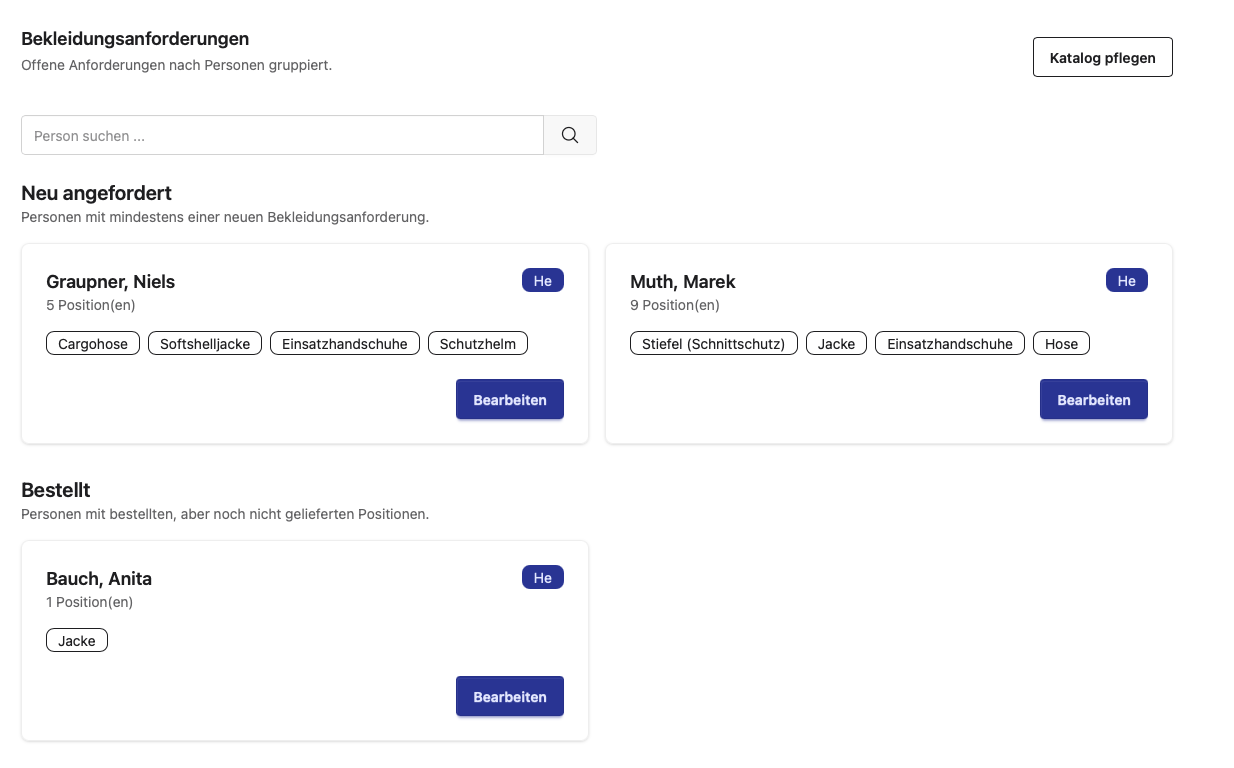
Die Seite Bekleidungsanforderungen zeigt offene Anforderungen nach Personen gruppiert. Die Gruppen orientieren sich am Bearbeitungsstand:
- Neu angefordert: mindestens eine Position wartet auf Bearbeitung.
- Bestellt: Positionen wurden bestellt, sind aber noch nicht geliefert.
- Geliefert: Positionen sind eingetroffen und können ausgegeben werden.
Über die Suche können Personen direkt gefunden werden. Vollständig ausgegebene Anforderungen werden bei einer Personensuche ebenfalls sichtbar.

Person bearbeiten
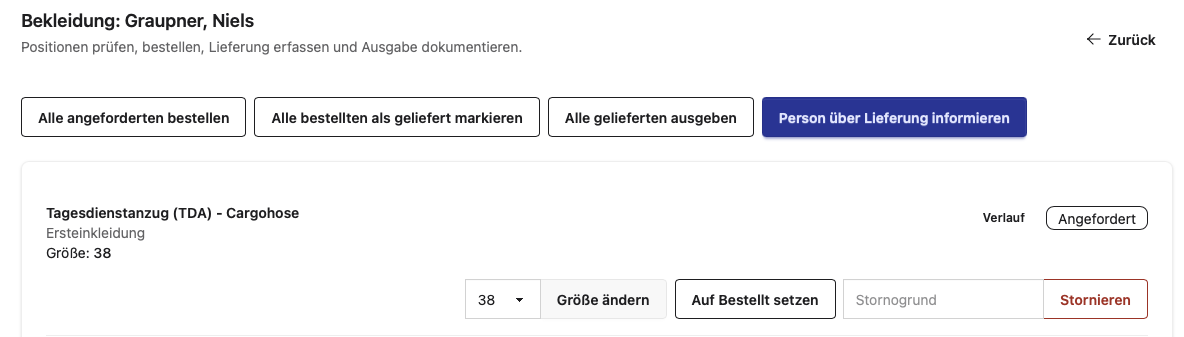
Über Bearbeiten öffnet die Kleiderkammer die Anforderungen einer einzelnen Person. Dort können die Positionen einzeln oder gesammelt weitergeschaltet werden:
- Angefordert → Bestellt
- Bestellt → Geliefert
- Geliefert → Ausgegeben
Für Positionen im Status Angefordert kann die Größe noch geändert oder die Anforderung mit Stornogrund storniert werden. Der Button Verlauf zeigt die Statushistorie mit Zeitpunkt und auslösendem Benutzer.
Wenn gelieferte Bekleidung eingetroffen ist, kann über Person über Lieferung informieren eine Benachrichtigung an das Mitglied erstellt werden.
Katalog pflegen
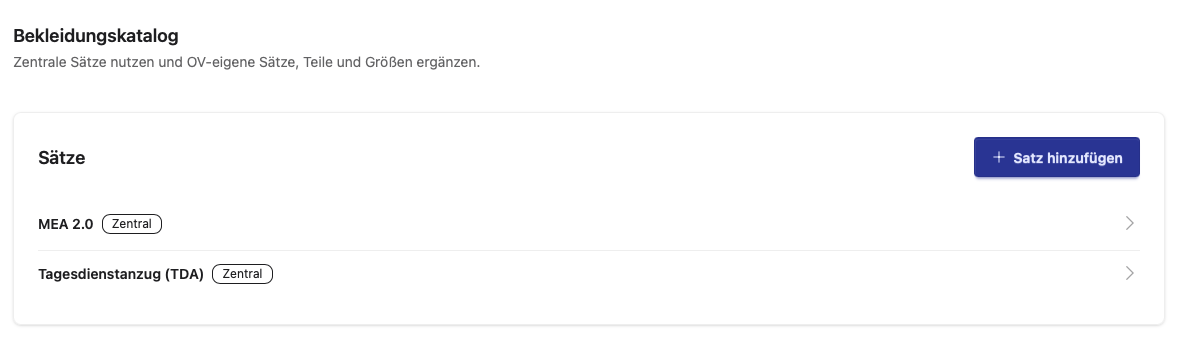
Der Katalog enthält zentrale Sätze und Teile sowie dienststelleneigene Ergänzungen. Zentrale Einträge sind als Zentral markiert und können in der Dienststelle nicht bearbeitet oder gelöscht werden. dienststelleneigene Einträge sind als Dienststelle markiert und können lokal gepflegt werden.
Über Katalog pflegen wird die Katalogverwaltung geöffnet. Dort können Schirrmeister oder Verwaltung:
- Sätze ansehen und auswählen
- dienststelleneigene Sätze hinzufügen, bearbeiten, aktivieren/deaktivieren oder löschen
- dienststelleneigene Teile zu einem Satz hinzufügen
- Größen für dienststelleneigene Teile pflegen
- Sortierungen für dienststelleneigene Zuordnungen und Größen setzen
dienststelleneigene Sätze anlegen
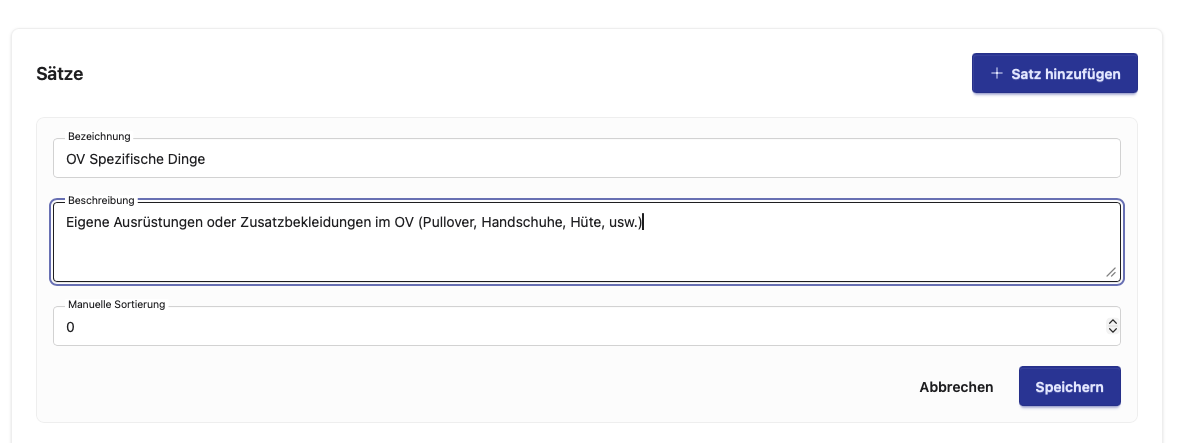
Ein dienststelleneigener Satz wird über Satz hinzufügen angelegt. Er besteht mindestens aus einer Bezeichnung. Optional können Beschreibung und manuelle Sortierung ergänzt werden.
Nach dem Speichern erscheint der Satz mit der Kennzeichnung Dienststelle. Für dienststelleneigene Sätze stehen zusätzliche Bearbeitungsfunktionen zur Verfügung, z.B. Dienststellen-Satz bearbeiten und Satz löschen.
Zugriff auf Sätze beschränken
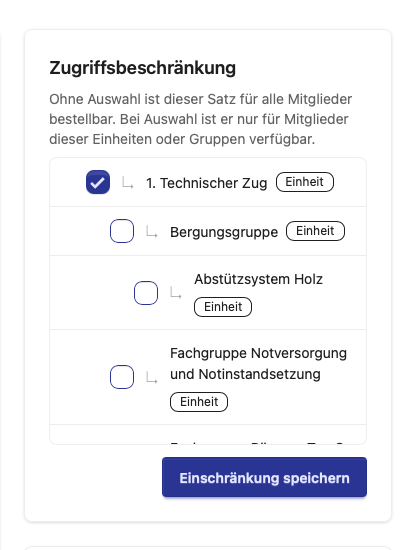
Im Detail eines Satzes befindet sich der Abschnitt Zugriffsbeschränkung. Ohne Auswahl ist der Satz für alle Mitglieder der Dienststelle bestellbar. Werden Einheiten oder Gruppen ausgewählt, ist der Satz nur noch für Mitglieder dieser Einheiten oder Gruppen sichtbar und bestellbar.
Typische Anwendungsfälle:
- Spezialbekleidung nur für eine Fachgruppe anzeigen
- Jugend- oder Grundausstattung nur einer Gruppe anbieten
- dienststelleneigene Zusatzteile nur einem bestimmten Bereich verfügbar machen
Die Einschränkung kann auch für zentrale Sätze gesetzt werden. Dadurch bleibt der zentrale Katalog unverändert, während der Dienststelle steuert, welche Mitglieder den Satz bestellen dürfen.
dienststelleneigene Teile und Größen pflegen
In einem Satz können über Dienststellen-Teil hinzufügen eigene Teile angelegt werden. Das Teil wird direkt dem ausgewählten Satz zugeordnet.
Für ein dienststelleneigenes Teil können anschließend Größen ergänzt werden. Mehrere Größen können gemeinsam eingegeben werden, z.B. XS, S, M, L, XL. dienststelleneigene Teile und Größen können sortiert, bearbeitet oder gelöscht werden. Zentrale Teile und Größen sind dagegen nur lesbar und können in der Dienststelle nicht verändert werden.
Empfohlener Ablauf
- Katalog prüfen und bei Bedarf dienststelleneigene Sätze, Teile und Größen anlegen.
- Für Sätze mit eingeschränktem Nutzerkreis die passenden Einheiten oder Gruppen speichern.
- Neue Anforderungen regelmäßig in der Kleiderkammer öffnen.
- Positionen bestellen, Lieferung erfassen und Ausgabe dokumentieren.
- Bei Lieferung das Mitglied benachrichtigen.