Bewerbermanagement – Perspektive Dienststelle
Benutzer mit der Rolle Mitgliedergewinnung oder Verwaltung haben Zugriff auf das Modul Mitgliedergewinnung.
Voraussetztungen
- Der Dienststelle muss eine PDF-Vorlage für den Aufnahmeantrag konfiguriert haben
- Der Dienststelle muss den Link zum Aufnahmeformluar teilen oder das Formluar auf einer Internetseite einbetten
- Es müssen Listen für die Gruppierung der Personen im Bewerbungsprozess erstellt und konfiguriert werden
- Es sollte Termine mit Kennenlernabenden und Probediensten geben
Zugang
- Im Menü unter Mitgliederaufnahme (
/ov/recruitment/applicants) - Benötigte Rolle:
ob,helferwerbung,verwaltungoderadmin
Bewerberliste
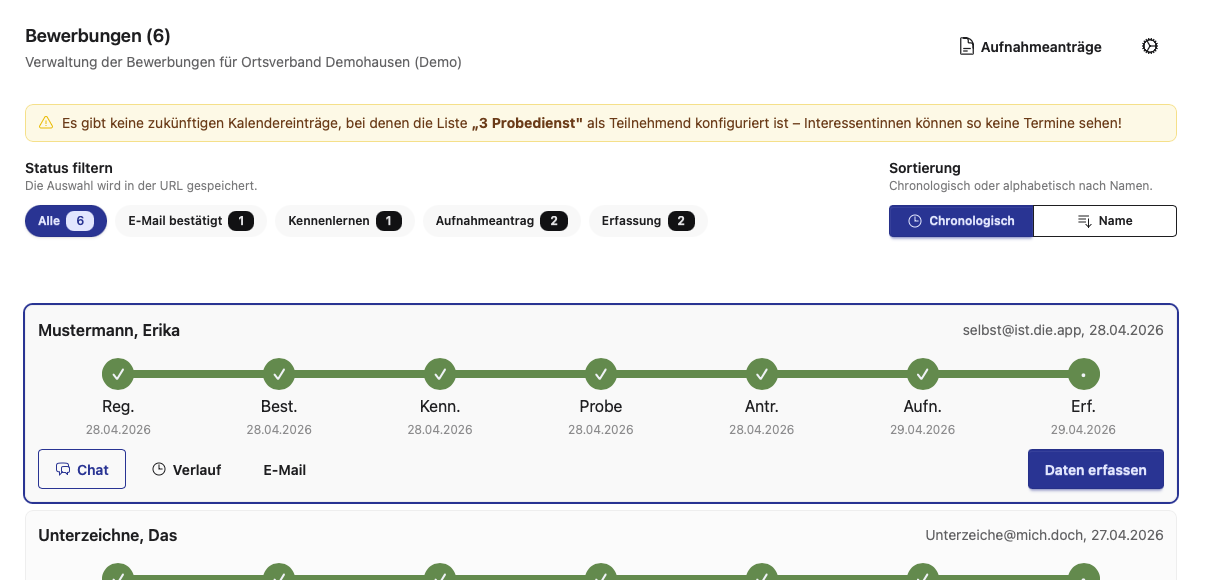
Alle Personen im Aufnahmeverfahren werden im Modul Mitgliedergewinnung angezeigt. Für jede Person wird der aktuelle Status angezeigt.
Listen für das Aufnahmeverfahren
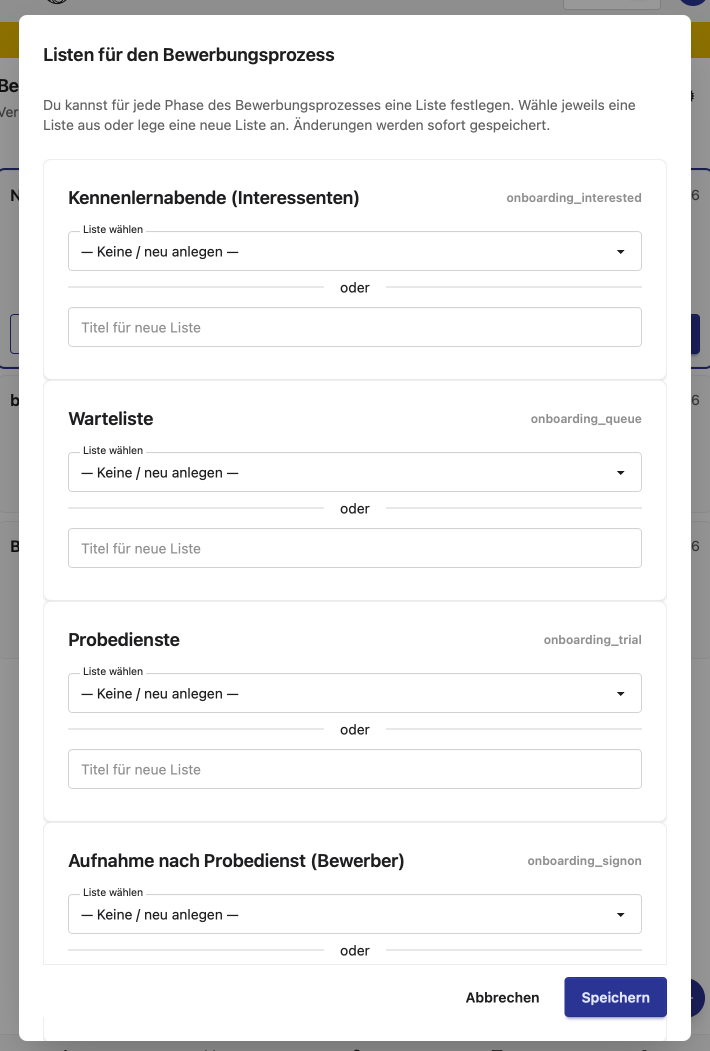
Beim Statuswechsel werden die Interessierten Personen in HERA-Listen einsortiert. Für jeden relevaten Status kann eine bestehende Liste gewählt oder eine neue erstellt werden.
Verlauf der Bewerbung
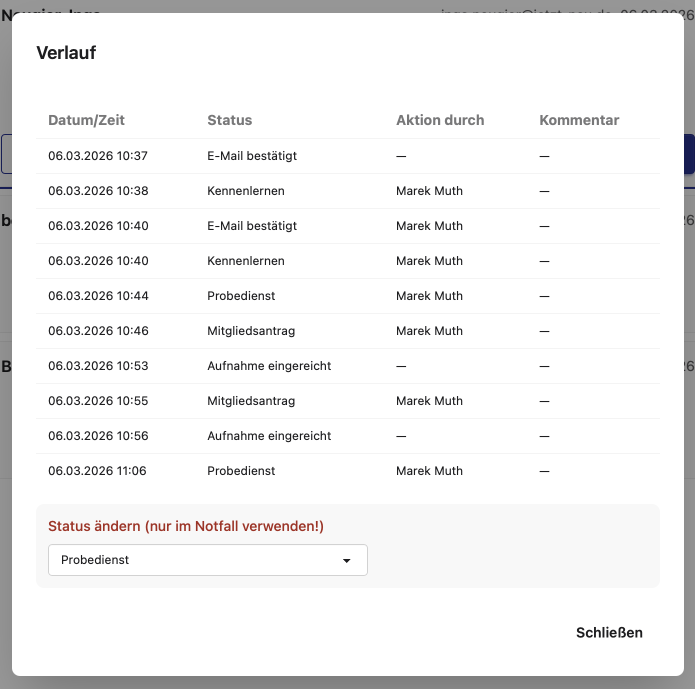
Jede Änderung im Aufnahmestatus wird im Verlauf angezeigt. Benutzer mit der Rolle Admin können den Status manuell ändern, sollte es erforderlich sein.
Aufnahmevorgang
E-Mail Bestätigt
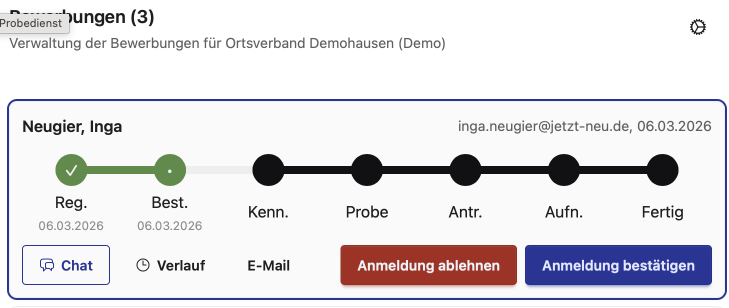
Die Person hat ihre E-Mail Adresse bestätigt und ist nun im Aufnahmestatus Bestätigt.
Anmeldung bestätigen
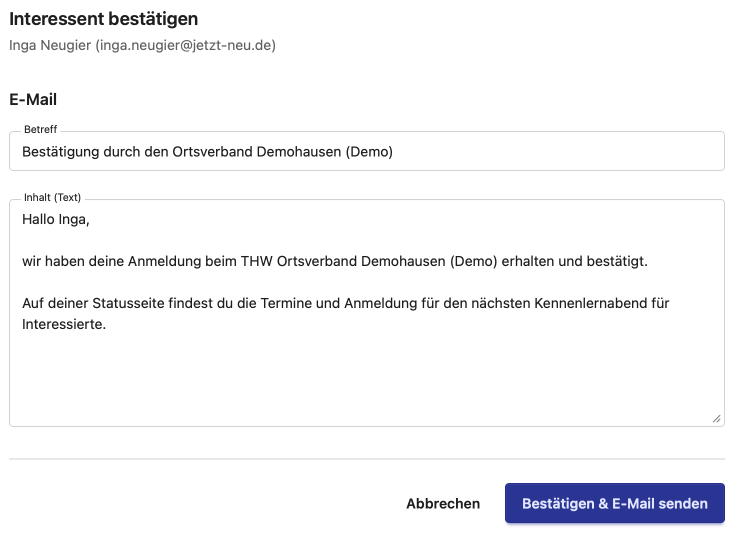
Es wird eine E-Mail vesendet. Die Vorlage der E-Mail kann jeder Dienststelle individuell festlegen und vor dem Versand für die gewählte Person ändern.
Die Person ist nun im Aufnahmestatus Kennenlernen und wird in die Liste für Kennlernabende eingetragen.
Damit die Interessenten die Termine in Ihrer Statusseite sehen können und eingeladen werden, muss die gewählte Liste in den Terminen als Teilnehmende gewählt werden.
Kennenlernabend
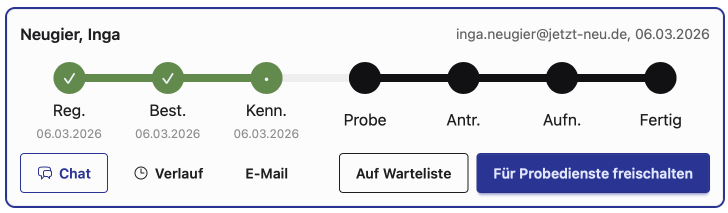
Alle Interessenten, die am Kennenlernabend teilgenommen haben, werden für Probedienste freigeschhaltet.
Die Personen sind nun im Aufnahmestatus Probedienst und wird in die Liste für Probedienste eingetragen.
Damit die Interessenten die Termine in Ihrer Statusseite sehen und sich anmelden können,, muss die gewählte Liste in den Diensten als Teilnehmende gewählt werden.
Aufnahmeantrag
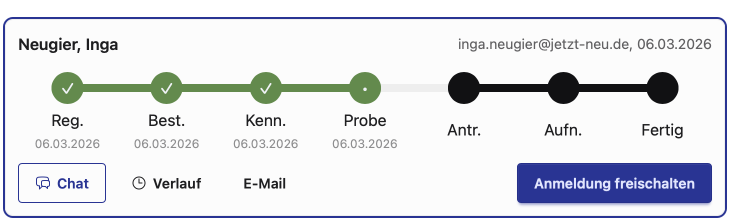
Alle Interessenten, die an Probediensten teilgenommen haben, werden die Anmeldung freigeschaltet.
Die Personen sind nun im Aufnahmestatus Aufnahmeantrag und wird in die Liste für Aufnahme nach Probedienst (Bewerber) eingetragen.
Antrag eingereicht
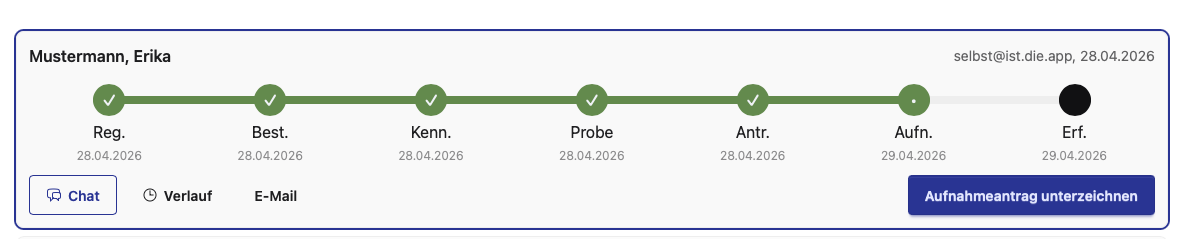
Wenn der Aufnahmeantrag abgeschlossen und eingereicht wurde, ist die Person im Aufnahmestatus Aufnahme.
Der Aufnahmeantrag muss nun von der Dienststelle unterzeichnet werden.
Antrag unterzeichnen
Eingegangene Anträge

Auf der Seite Mitgliedergewinnung/Aufnahmeanträge werden alle eingereichten Anträge zur Unterzeichnung angezeigt.
Antrag vor der Unterzeichnung
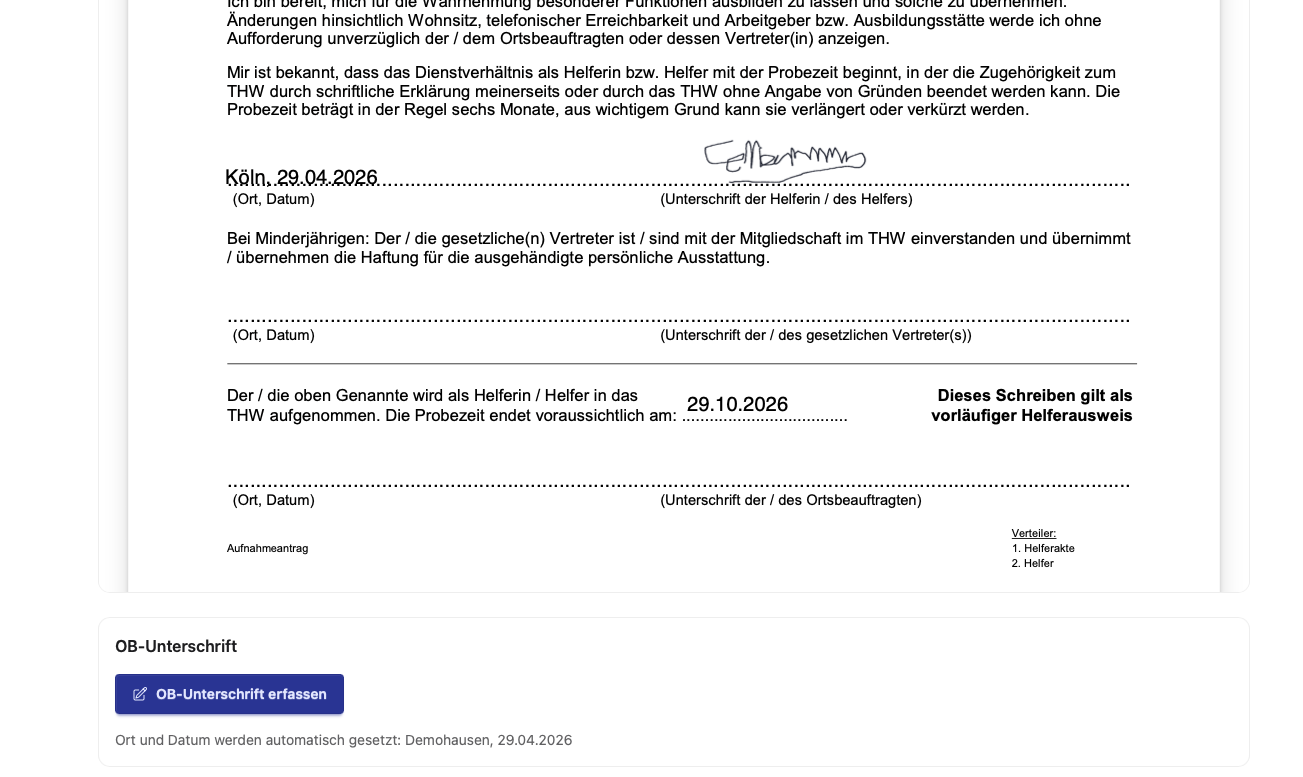
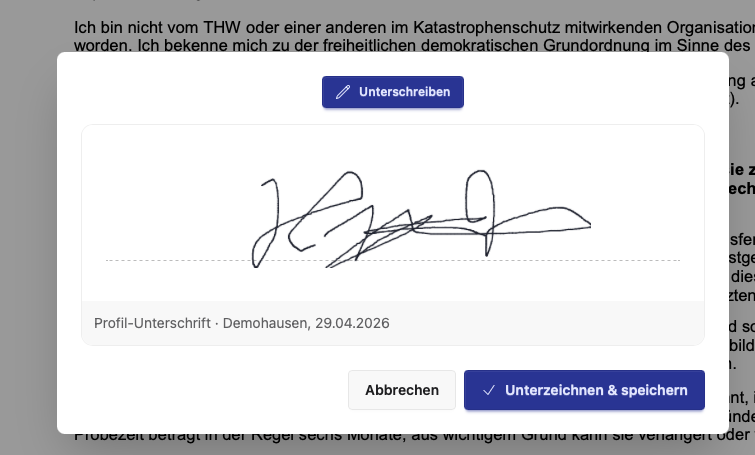
Unterzeichnen des Antrags durch Ortsbeauftragte
Antrag wurde unterzeichnet
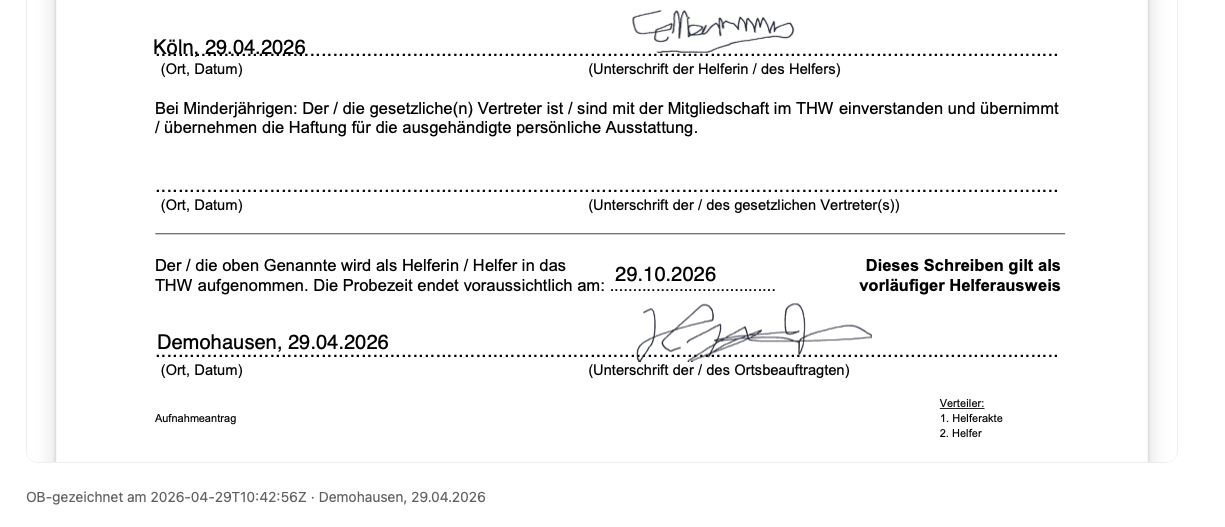
Nach der Unterzeichnung ist der Vorgang im Status Erfassung. Die Daten können nun von der Verwaltung in THWin erfasst werden.
Die Antragstellerin/Der Antragsteller erhält eine E-Mail mit dem Unterzeichneten Aufnahmeantrag.
Erfassung: Dateneingabe in THWin
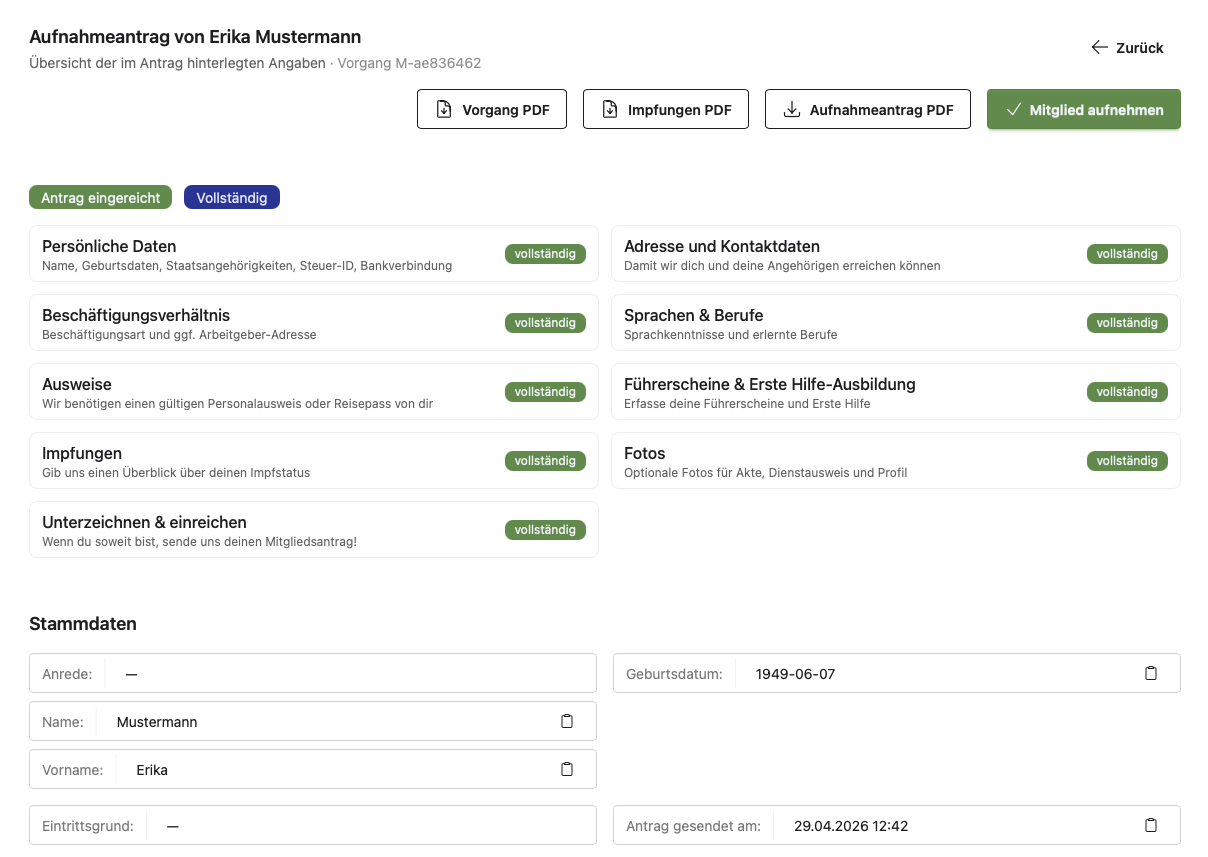
Der Aufnahmeantrag enthält alle erforderlichen Daten für die Erfassung. Es wird ein PDF mit den Gesundheitsdaten für die Regionalstelle und ein PDF mit dem Vorgang für die Mitgliederakte erstellt.
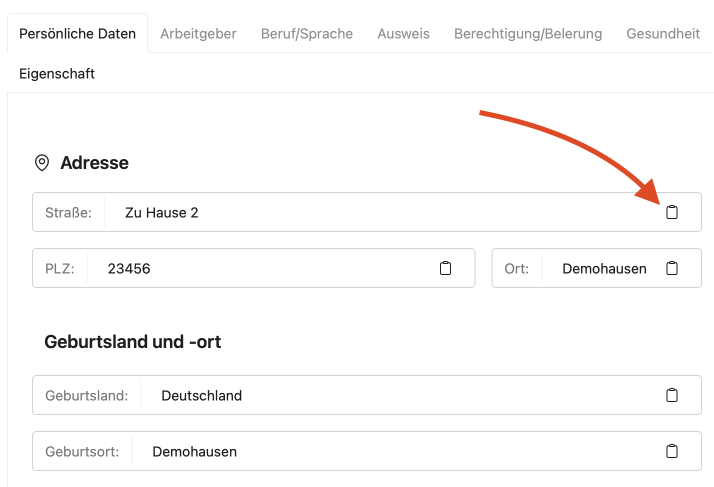
Durch anklicken des Feldes werden die Inhalte in die Zwischenablage übernommen und können direkt per "Einfügen" (Strg + V) in THWin eingegeben werden.
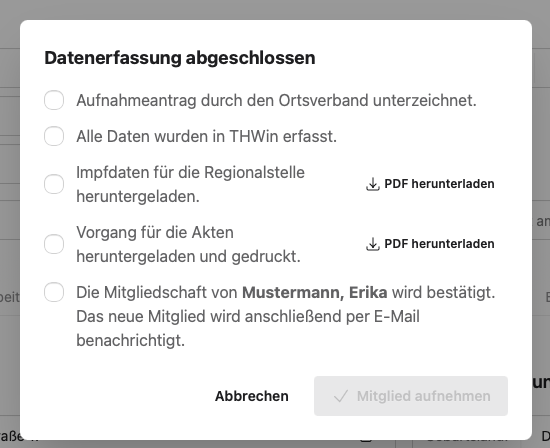
Nach der Erfassung der Daten, wird die Aufnahme abgeschlossen.
Die Person ist nun als Mitglied der Dienststelle in HERA erfasst und kann auf alle Inhalte und Funktionen zugreifen, die in HERA ohne zusätzliche Rollen zur Verfügung stehen.
Kommunikation
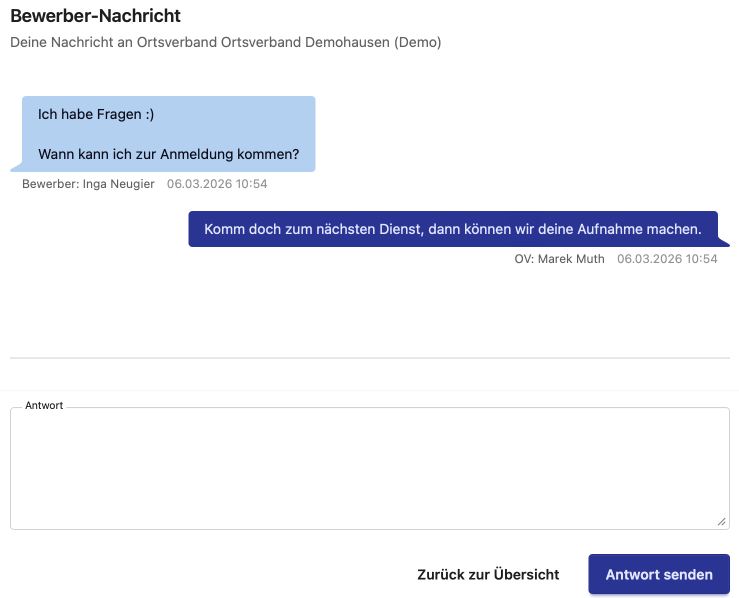
Für Fragen an den Personen im Aufnahmevorgang steht ein Chat zur Verfügung. Die Antworten können sowohl Live wie auch Zeitversetzt erfolgen.
Alle Nutzer mit der Rolle Mitgliedergewinnung werden von HERA über neue Nachrichten informiert und können antworten. Für die Dienststelle ist erkennbar, wer geantwortet hat.
Registrierung einbetten
- Admin → Registrierung einbetten (
/ov/admin/registration-embed) - Code-Snippet und URL für iFrame-Integration in die Dienststellen-Homepage
- Interessenten können sich direkt von der Dienststellen-Webseite aus registrieren
PDF Vorlage Aufnahmeantrag
Für das Einreichen eines Aufnahmeantrags muss eine Vorlage erstellt werden.
Die PDF-Datei für diesen Vorgang kann in THWin in der Mitgliederverwaltung erstellt werden: Aufnahmeantrag (blanko)
Vorlage hochladen
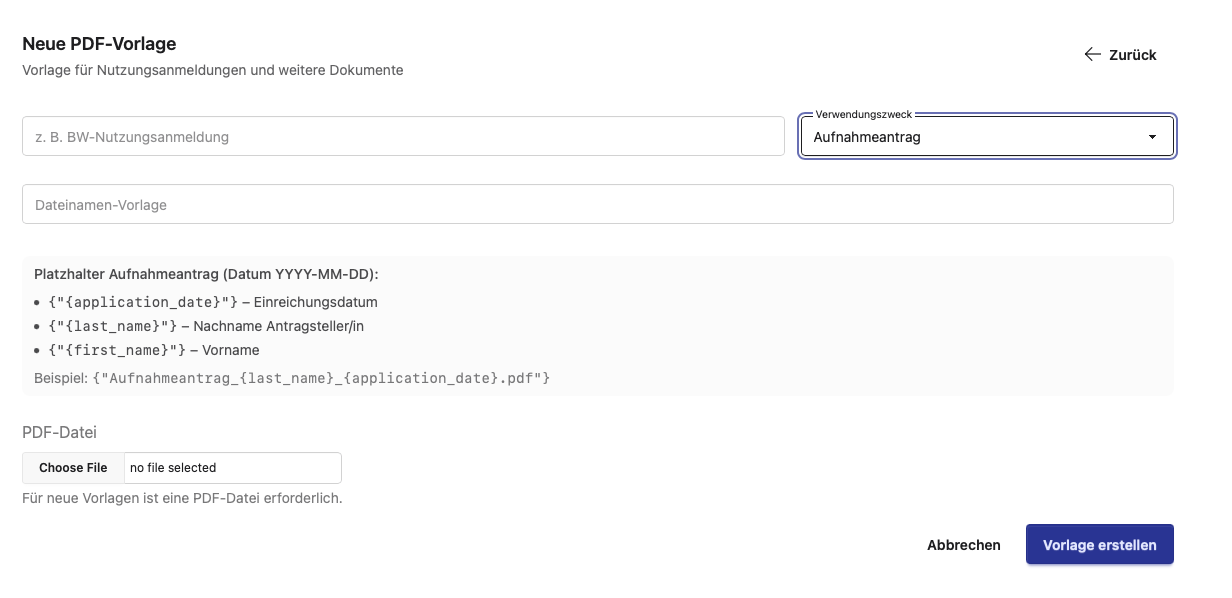
Nachdem die Datei hochgeladen wurde, müssen die Felder konfiguriert werden, die in das PDF eingefügt werden.
Vorlage konfigurieren
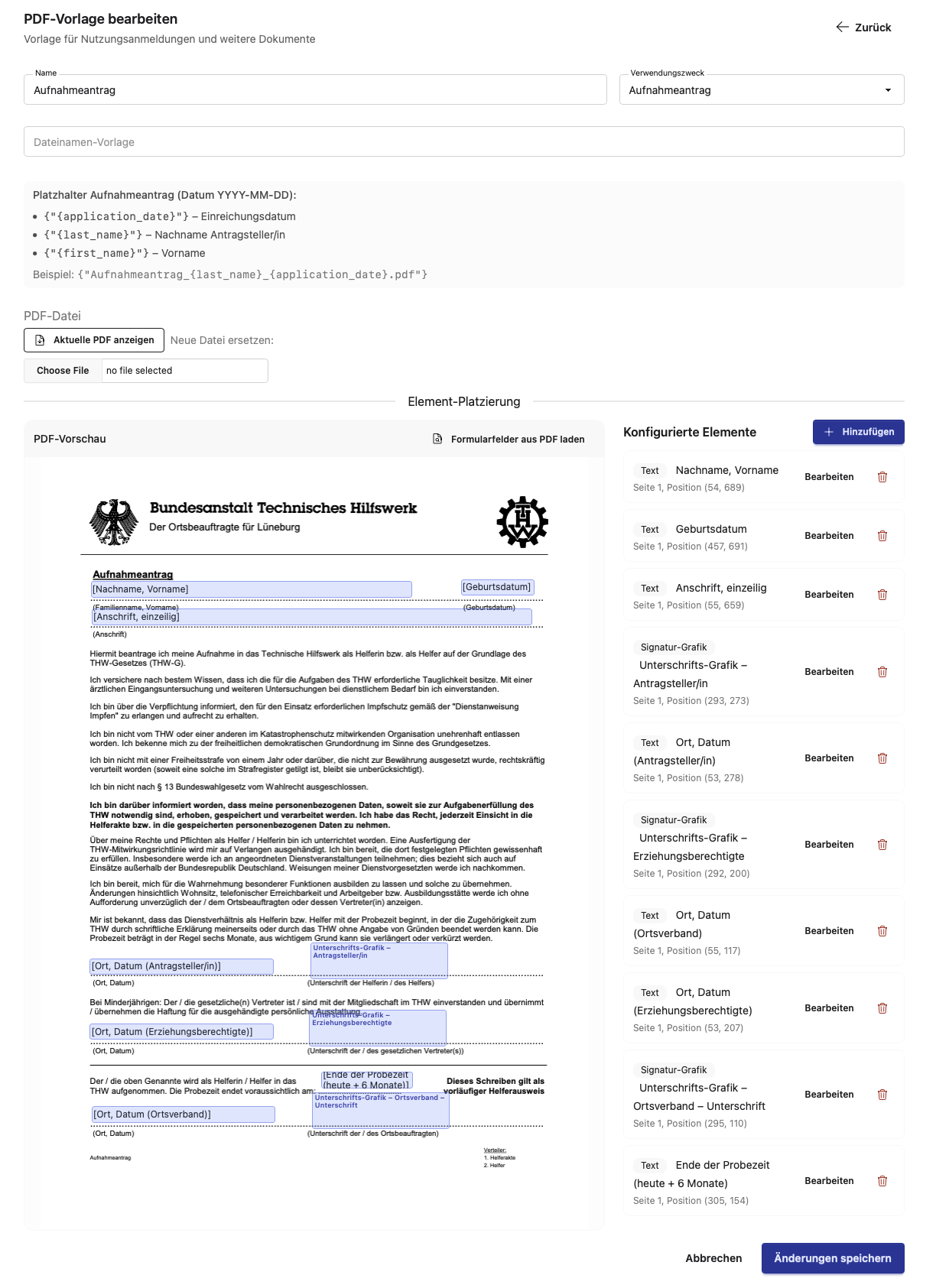
Im Aufnahmeantrag aus THWin sind folgende Felder vorhanden und können in HERA konfiugriert werden:
- Nachname, Vorname
- Geburtsdatum
- Anschrit, einzeilig
- Ort, Datum [Antragsteller/in]
- Unterschrifts-Grafik Antragsteller/in
- Ort, Datum [Erziehungsberechtigte]
- Unterschrifts-Grafik Erziehungsberechtigte
- Ende der Probezeit
- Ort, Datum [Dienststelle]
- Unterschrifts-Grafik Dienststelle
Felder einfügen
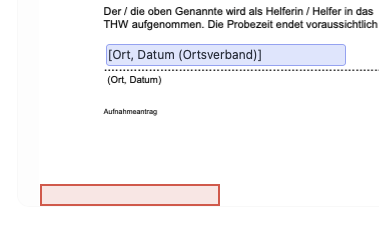
Neue Felder werden unten links platziert (hier in rot).
Felder konfigurieren
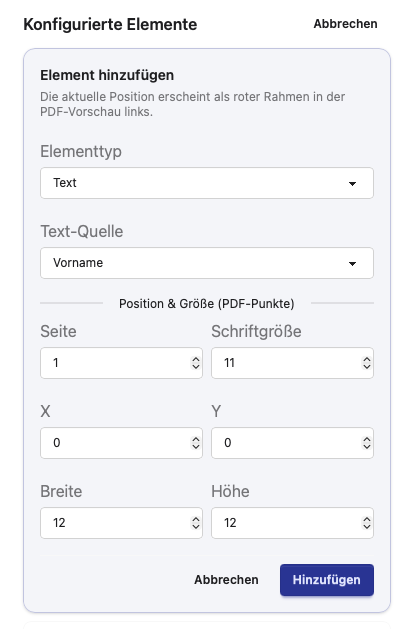
Das neue Feld kann genau positioniert und die Art des Feldes konfiguriert werden.
Felder bearbeiten
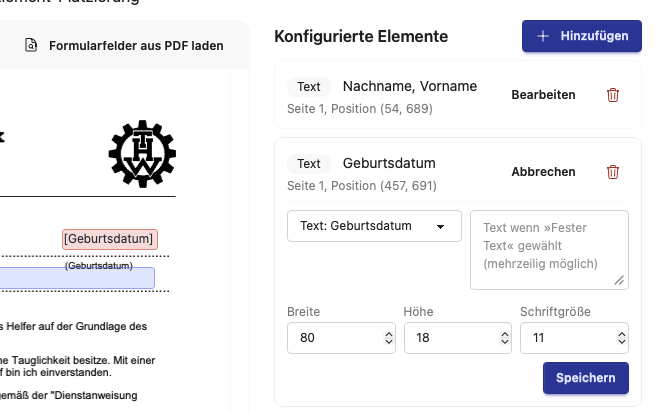
Felder können nachträglich per Drag&Drop verschoben und geändert werden.
Unterschriften konfigurieren
Alle Mitglieder der Dienststelle können in Ihrem Profil Unterschriften speichern.
Eingegangene Aufnahmeanträge müssen von dem/der Ortsbeauftragten unterzeichnet werden.