Bewerbermanagement – Perspektive Bewerber
Mit HERA kann der Eintritt in das Organisation online abgewickelt werden. Von der Anmeldung als Interessent, über eine Kennenlernveranstaltung und die Probedienste bis zur Aufnahme wird der Vorgang durchgängig von HERA unterstützt.
Voraussetztungen
- Der Dienststelle muss eine PDF-Vorlage für den Aufnahmeantrag konfiguriert haben
- Der Dienststelle muss den Link zum Aufnahmeformluar teilen oder das Formluar auf einer Internetseite einbetten
Ablauf
- Homepage mit Formluar oder Link zum Anmeldeformular öffnen
- E-Mail-Adresse und Namen eingeben
- E-Mail Bestätigen: Sie erhalten eine E-Mail mit einem Bestätigungslink
- Kennenlernen, Probedienst, Aufnahmeantrag, fertig.
Jetzt mitmachen
Registrierung direkt auf der Homepage der Dienststelle
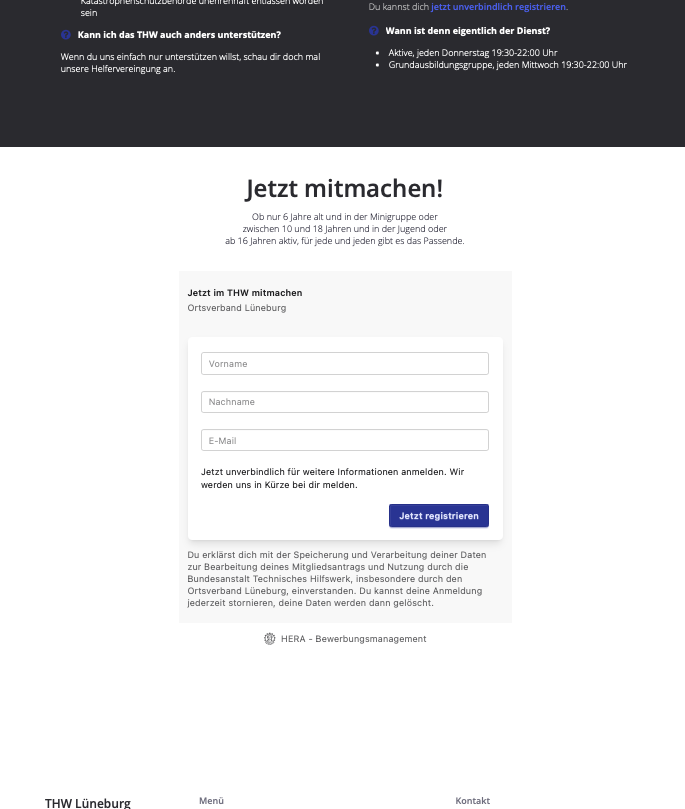
Ein Dienststelle kann das Registrierungsformular direkt in seine Homepage einbetten.
Dienststelle auf in HERA suchen
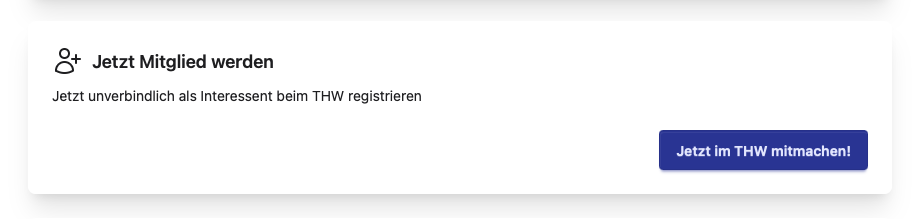
Alternativ können sich Interessierte direkt über die Startseite von HERA anmelden.
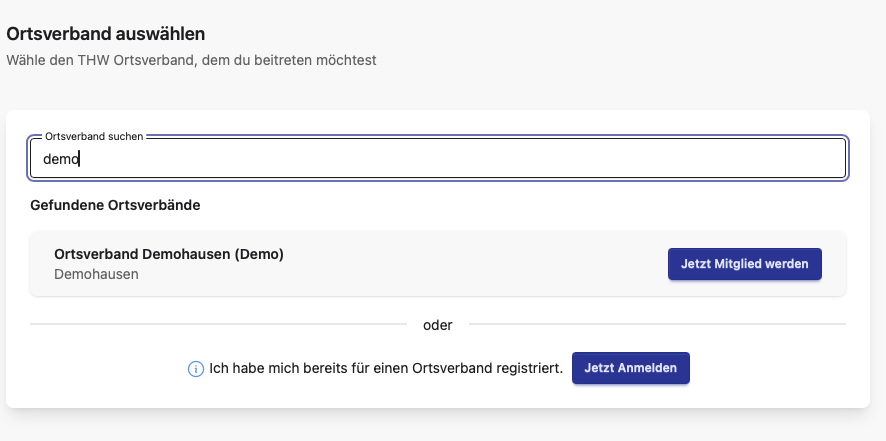
Dann beginnt die Registrierung mit der Suche und Auswahl des gewünschten Dienststelle.
Auch wenn das Registrierungsformular für die Dienststelle direkt verlinkt werden kann (Anmeldelink), ist die eingebettete Registrierung vorteilhaft für eine gute Conversion-Rate: Weniger Klicks führen zum Ziel.
Registrieren
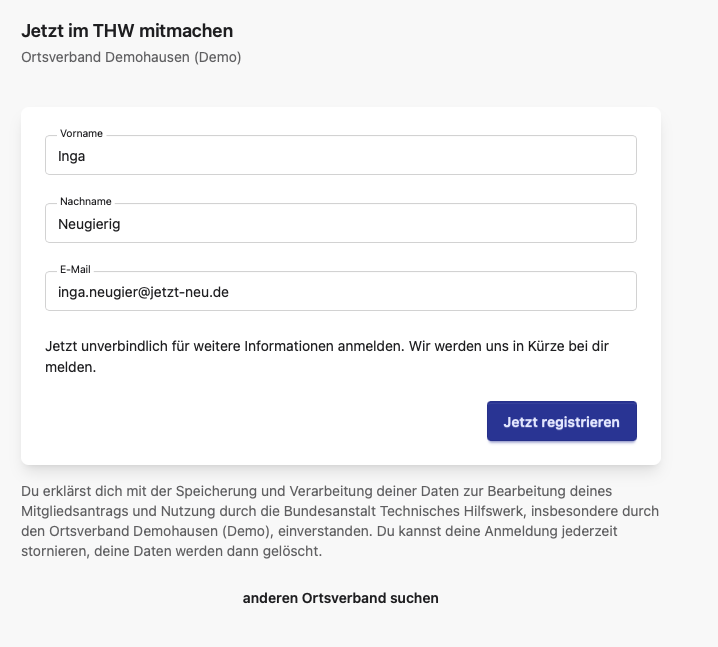
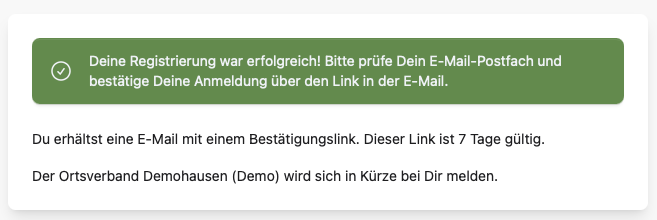
Mit so wenig Informationen wie möglich können sich Interessierte anmelden
Registrierung bestätigen
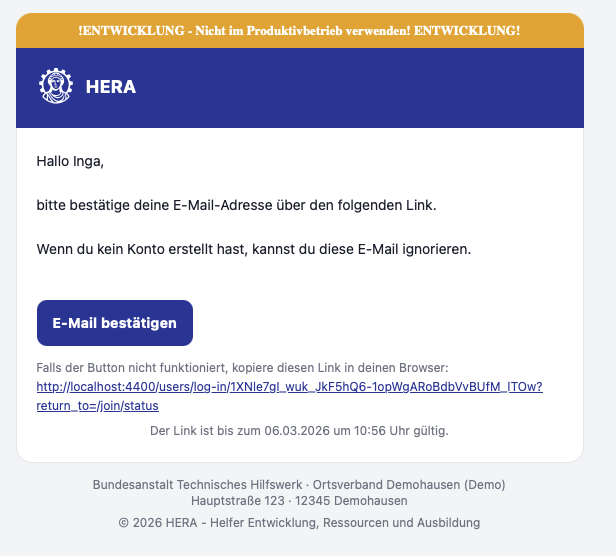
Die Interesseten erhalten eine E-Mail mit einem Bestätigungslink.
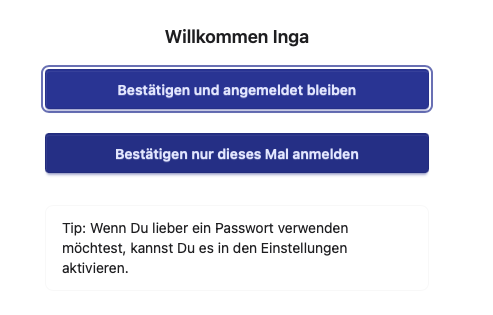
Durch das Aufrufen des Links, wird sichergestellt, dass die E-Mail Adresse korrekt ist und die Person bestätigt die Registrierung dadurch ein zweites Mal (Double-Opt-In).
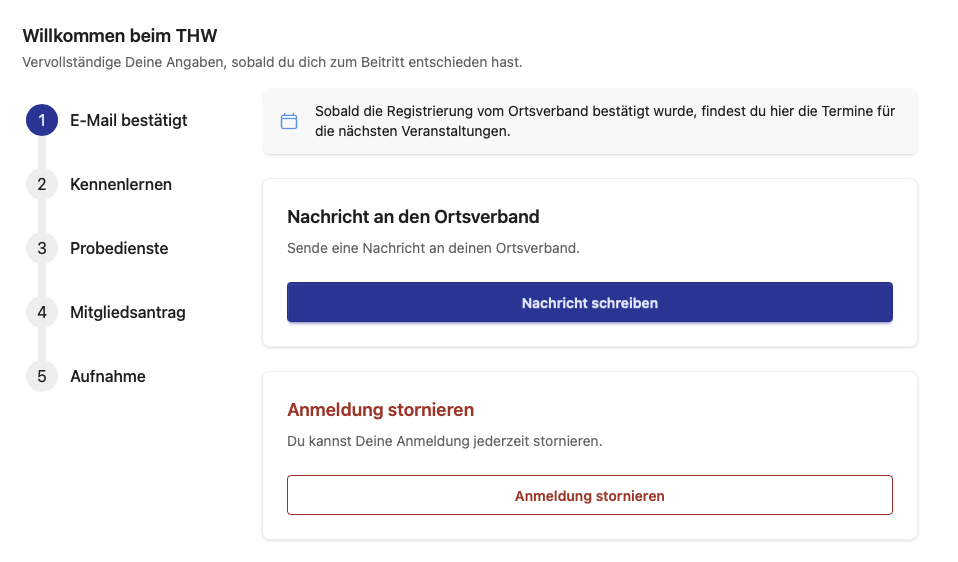
Nach erfolgreicher Bestätigung haben die Interssierten Zugang zu der Statusseite für Ihr Beitrittsverfahren.
Die Person ist nun im Aufnahmestatus Bestätigt.
Kennenlernen
Bestätigung durch die Dienststelle
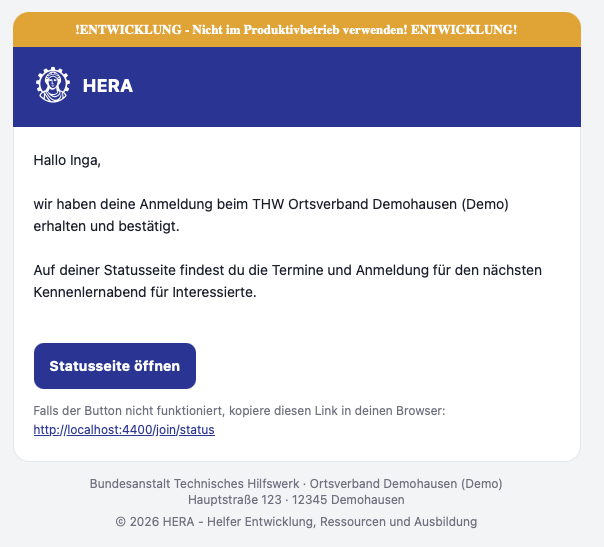
Der Dienststelle bestätigt die Anmeldung (manuell) und versendet eine E-Mail mit einer Information über das weitere Vorgehen.
Den Inhalt der E-Mail kann jeder Dienststelle individuell anpassen.
Die Person ist nun im Aufnahmestatus Kennenlernen.
Termine in der Statusseite
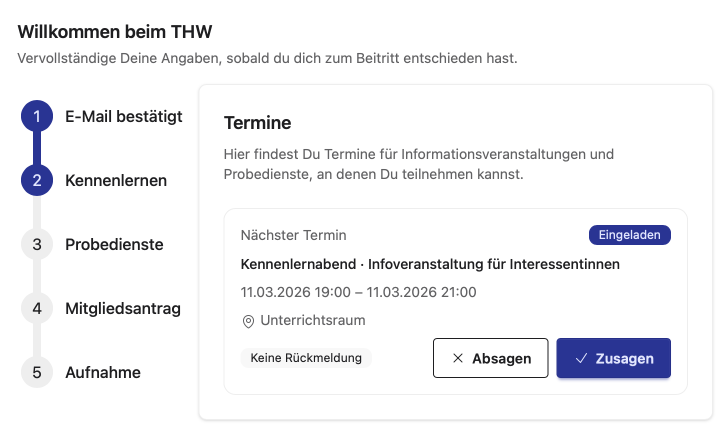
Nach der Bestätigung durch die Dienststelle können Interessierte den nächsten Termin für eine Kennenlern- oder Informationsveranstaltung auf der Statusseite sehen.
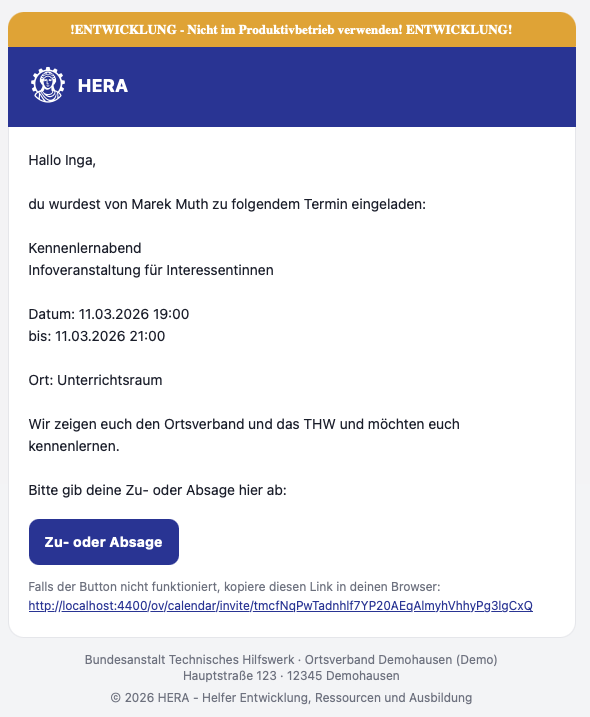
Rechtzeitig vor der Veranstaltung erhalten die Interessenten rechtzeitig eine Einladung per E-Mail.
Probedienste
Interessierte die am Kennenlernabend teilgenommen haben, werden durch die Rolle Mitgliedergewinnung in den Aufnahmestatus Probedienst versetzt.
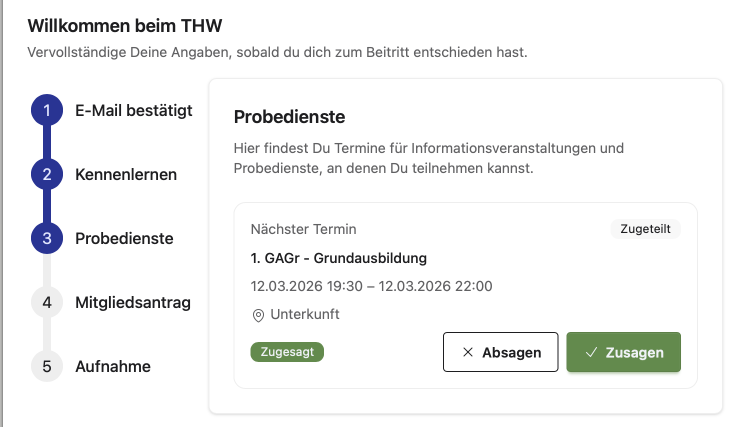
Im Aufnahmestatus Probedienst können sich die Interssierten für Probedienste, z.B. in der Grundausbildungsgruppe, anmelden.
Kommunikation mit der Dienststelle
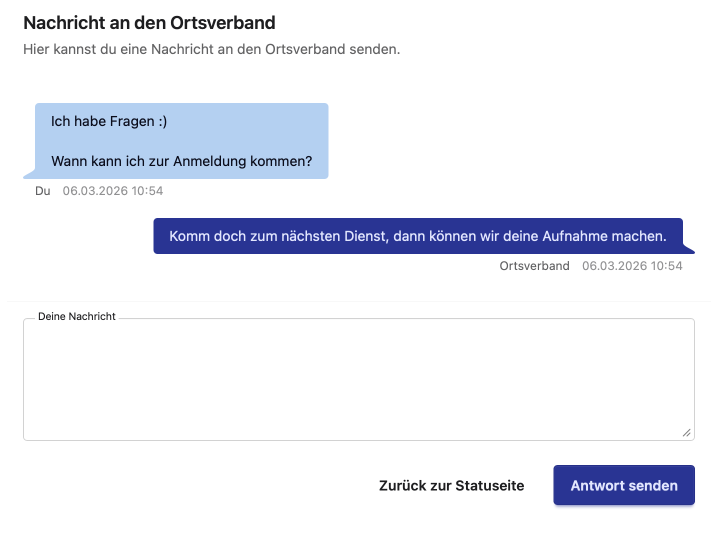
Für Fragen an die Dienststelle steht ein Chat zur Verfügung. Die Antworten können sowohl Live wie auch Zeitversetzt erfolgen.
Aufnahmeantrag
Freischalten
Interessierte die an Probediensten teilgenommen haben, werden durch die Rolle Mitgliedergewinnung in den Aufnahmestatus Antragstellung versetzt.
Information
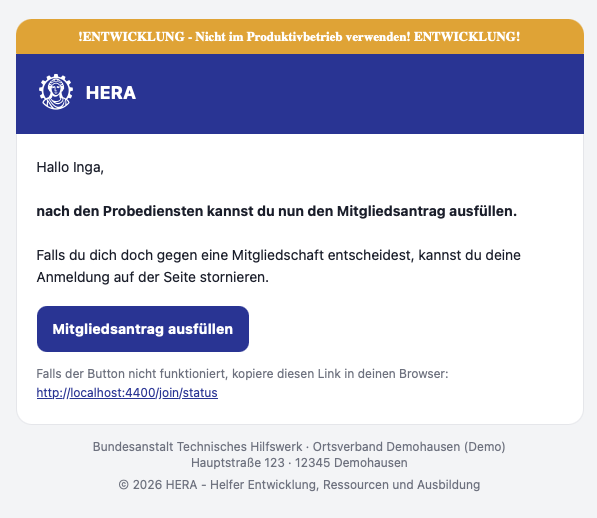
Die Interessierten werden per E-Mail darüber informiert, dass Sie nun den Aufnahmeantrag ausfüllen können.
Aufnahmeantrag ausfüllen
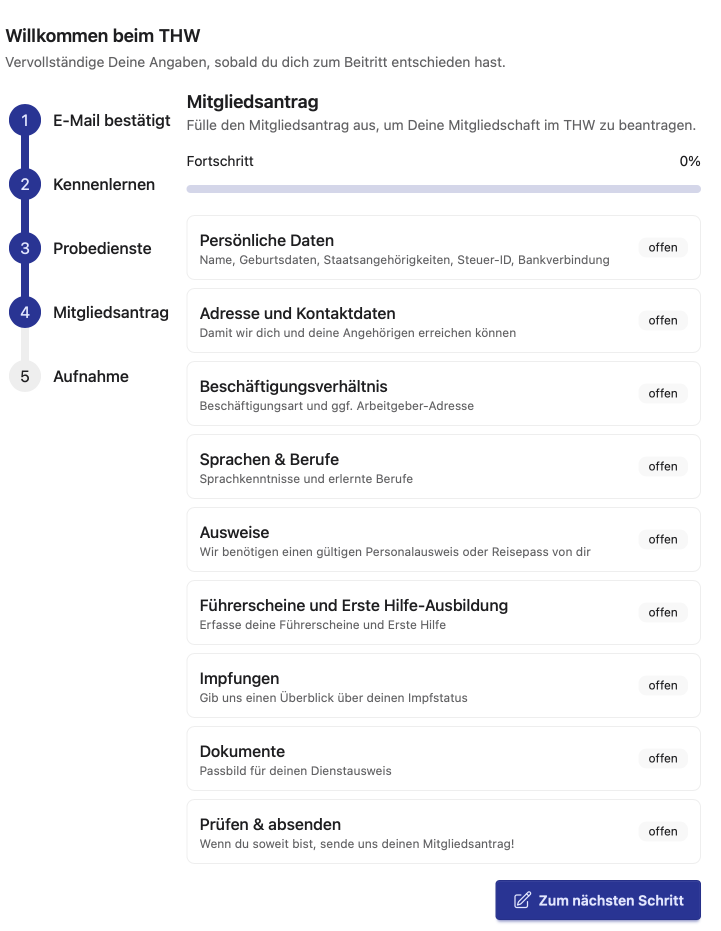
Der Aufnahmeantrag ist in neun Formulare gegliedert und sammelt alle Daten die für eine Erfassung eines neuen Mitglieds in THWin erforderlich sind.
Schritte im Antrag
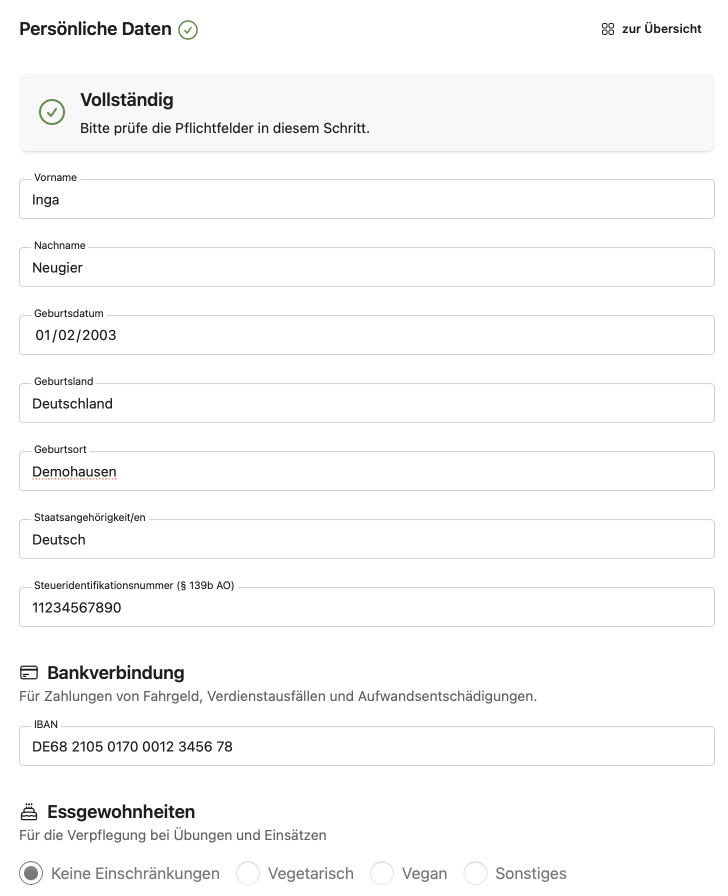
Alle gültigen Eingaben werden sofort gespeichert.
Im Verlauf des Antrags werden alle erforderlichen Daten erfasst.
Vom Ausweis, Führerschein (sofern vorhanden) sowie dem Impfausweis müssen Fotos hochgeladen werden.
Validierung der Eingaben

Die Daten werden, entsprechend der jeweiligen Prüfmethoden, auf korrekte Eingabe geprüft.
Geprüft werden, unter anderem:
- Steueridentifikationsnummer
- IBAN
- Führerscheinnummer
- Ausweisnummer
Antrag einreichen
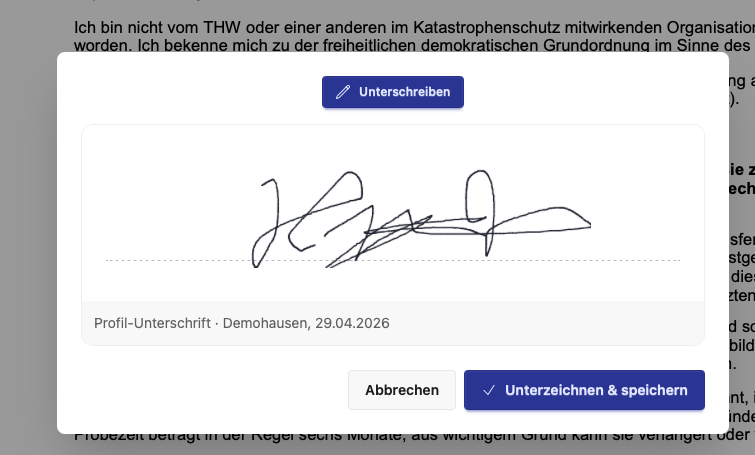 Mit einer Unterschrift kann der Antrag eingereicht werden.
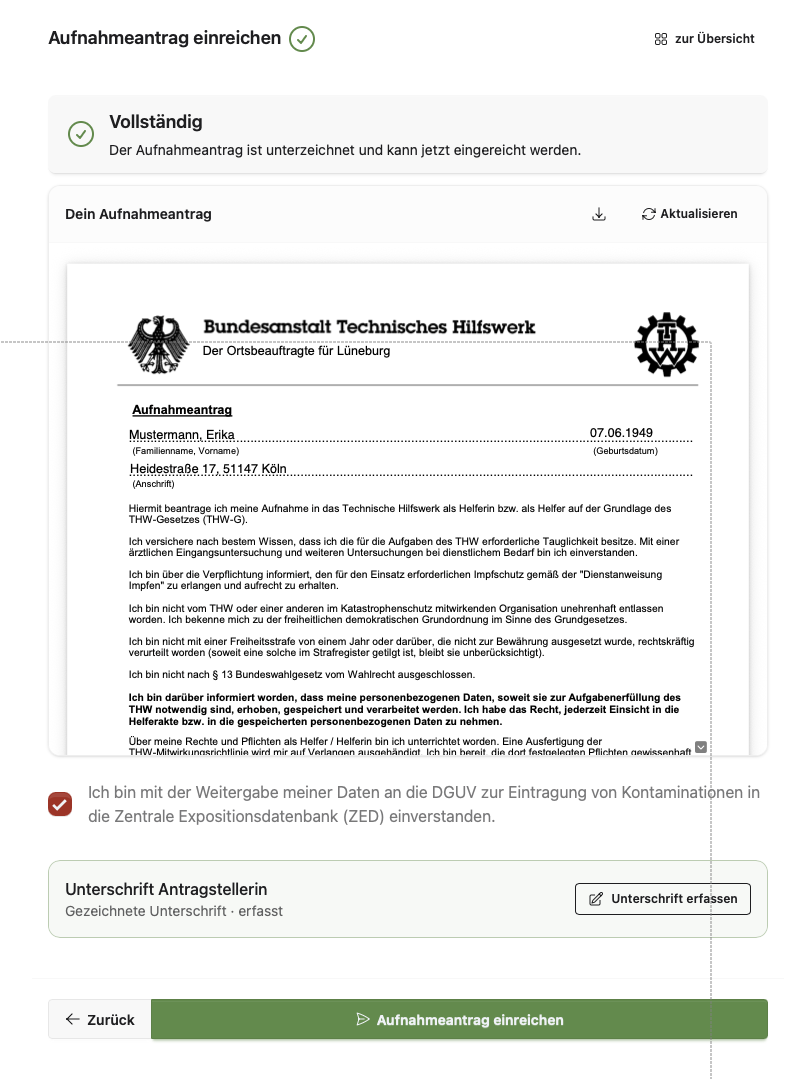
Antrag abgeschlossen
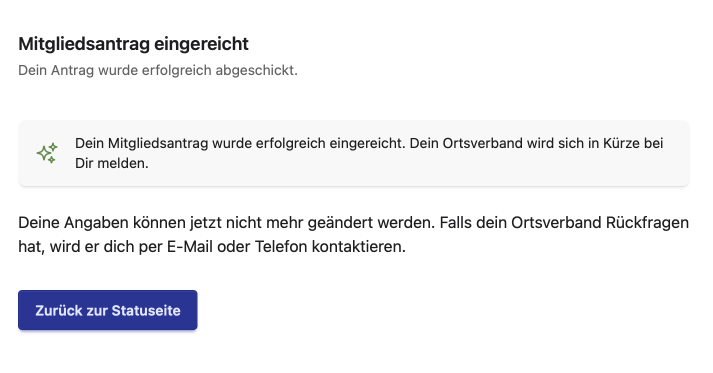
Der Antrag wurde eingereicht.
Registrierung stornieren
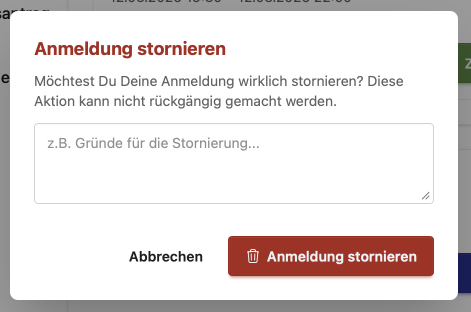
Interessenten, die feststellen, dass sie nicht beitreten möchten, können Ihre Registrierung auf der Statusseite formlos stornieren.
Datenerfassung Aufnahmeantrag
1: Persönliche Daten
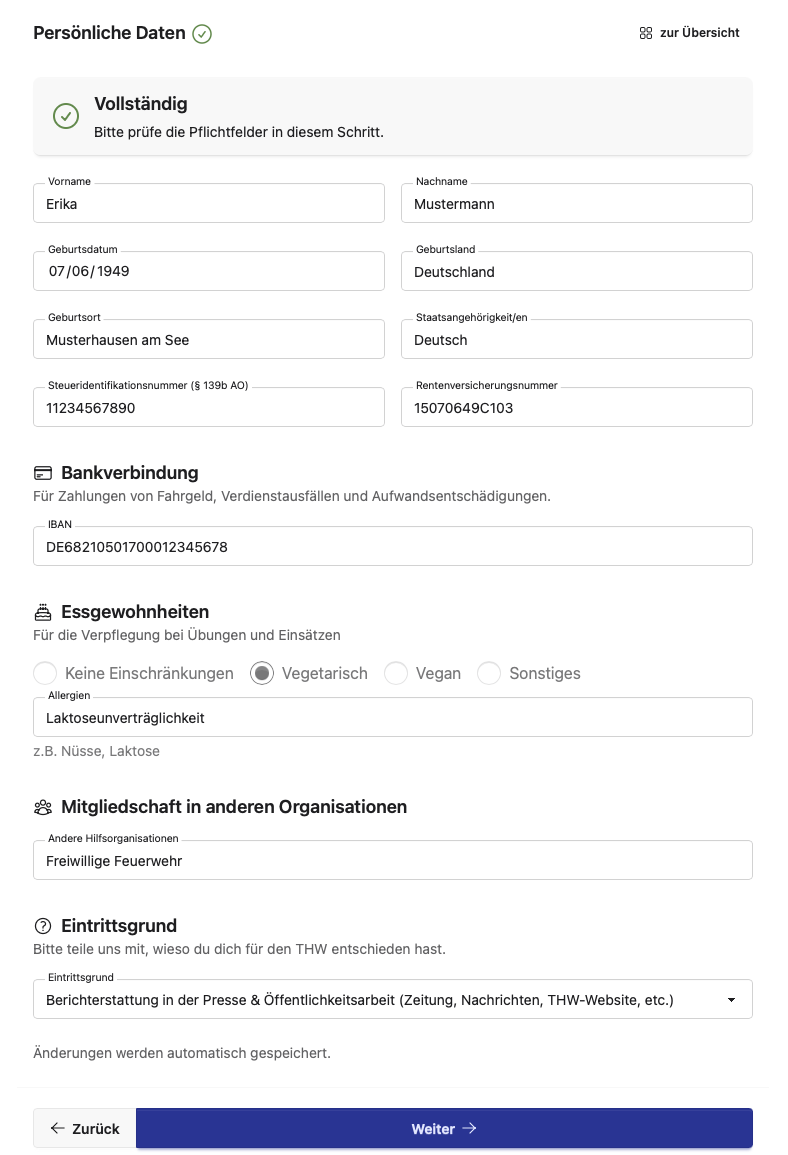
Die Steueridentifikationsnummer und die Rentenversicherungsnummer werden validiert.
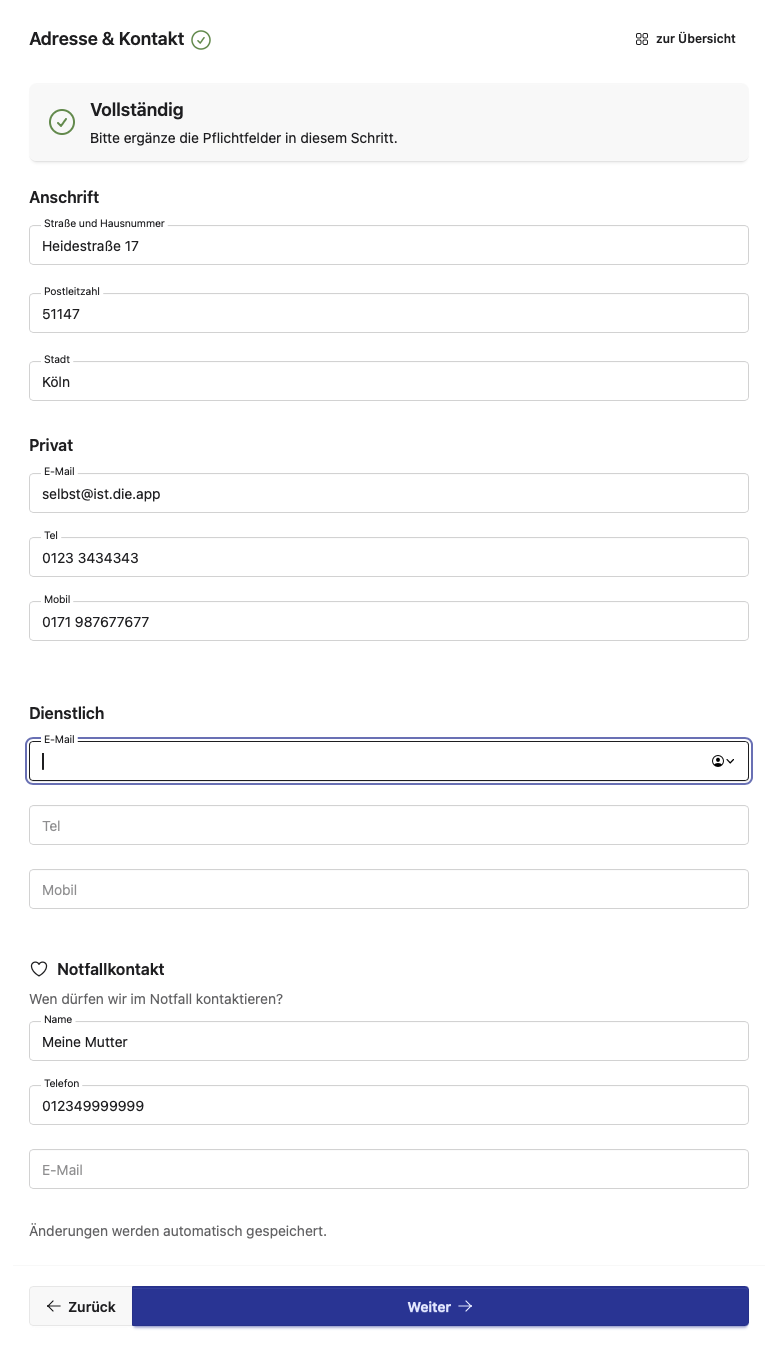
2: Adresse & Kontakt
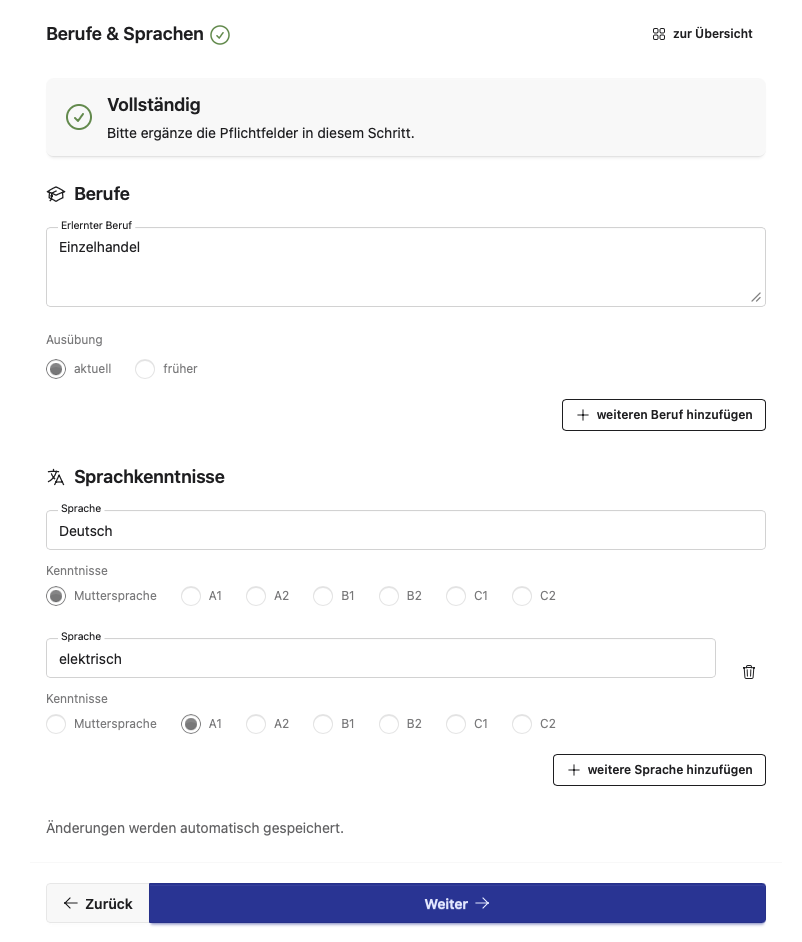
3: Berufe & Sprachen
4: Arbeitgeber
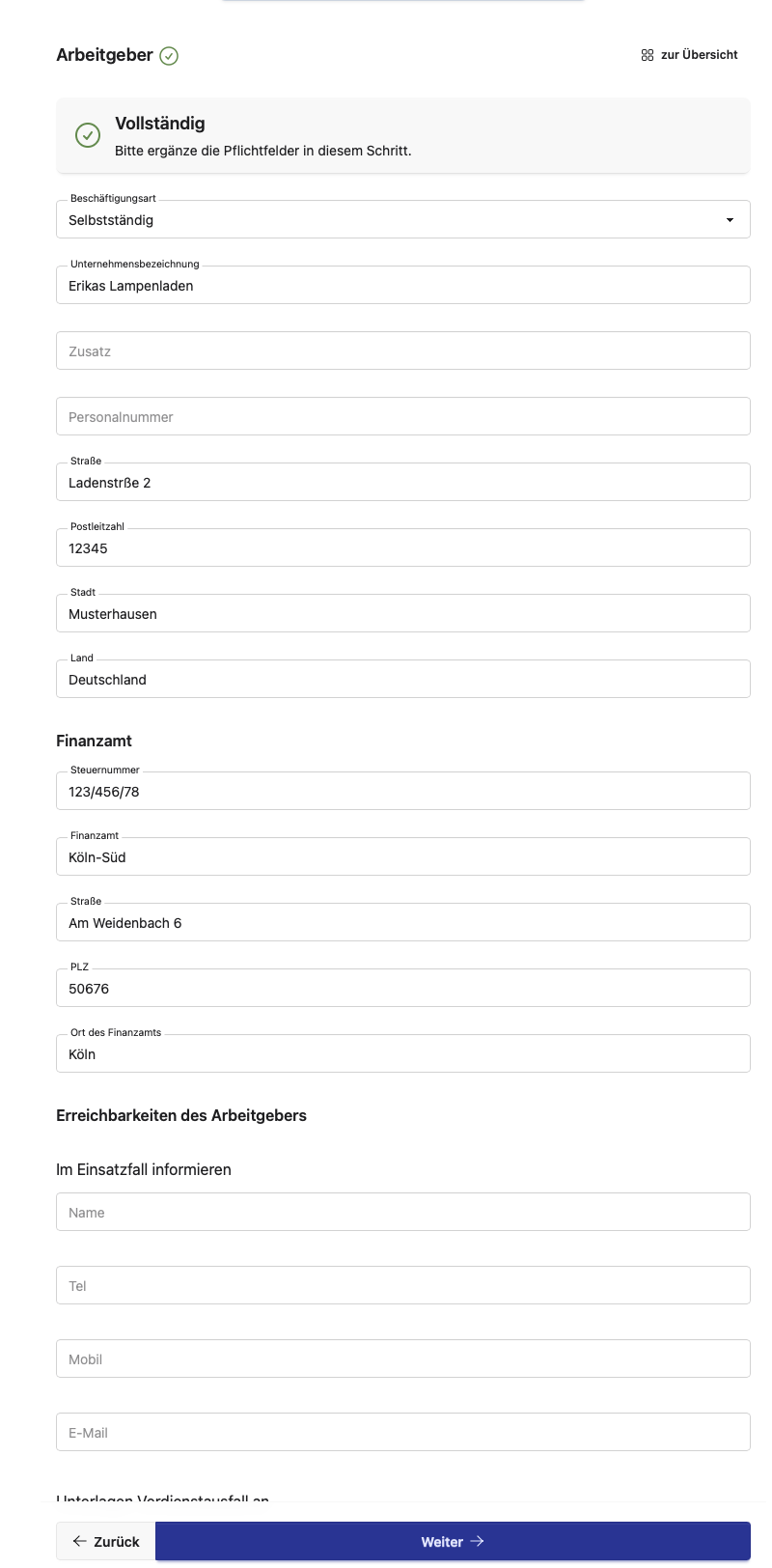
Die verfügbaren Eingabefelder hängen vom gewählten Anstellungsverhältnis ab.
Für Selbstständige werden die Daten der Finanzämter zur Auswahl angeboten und müssen nicht eingehändig eingetragen werden.
5: Ausweis
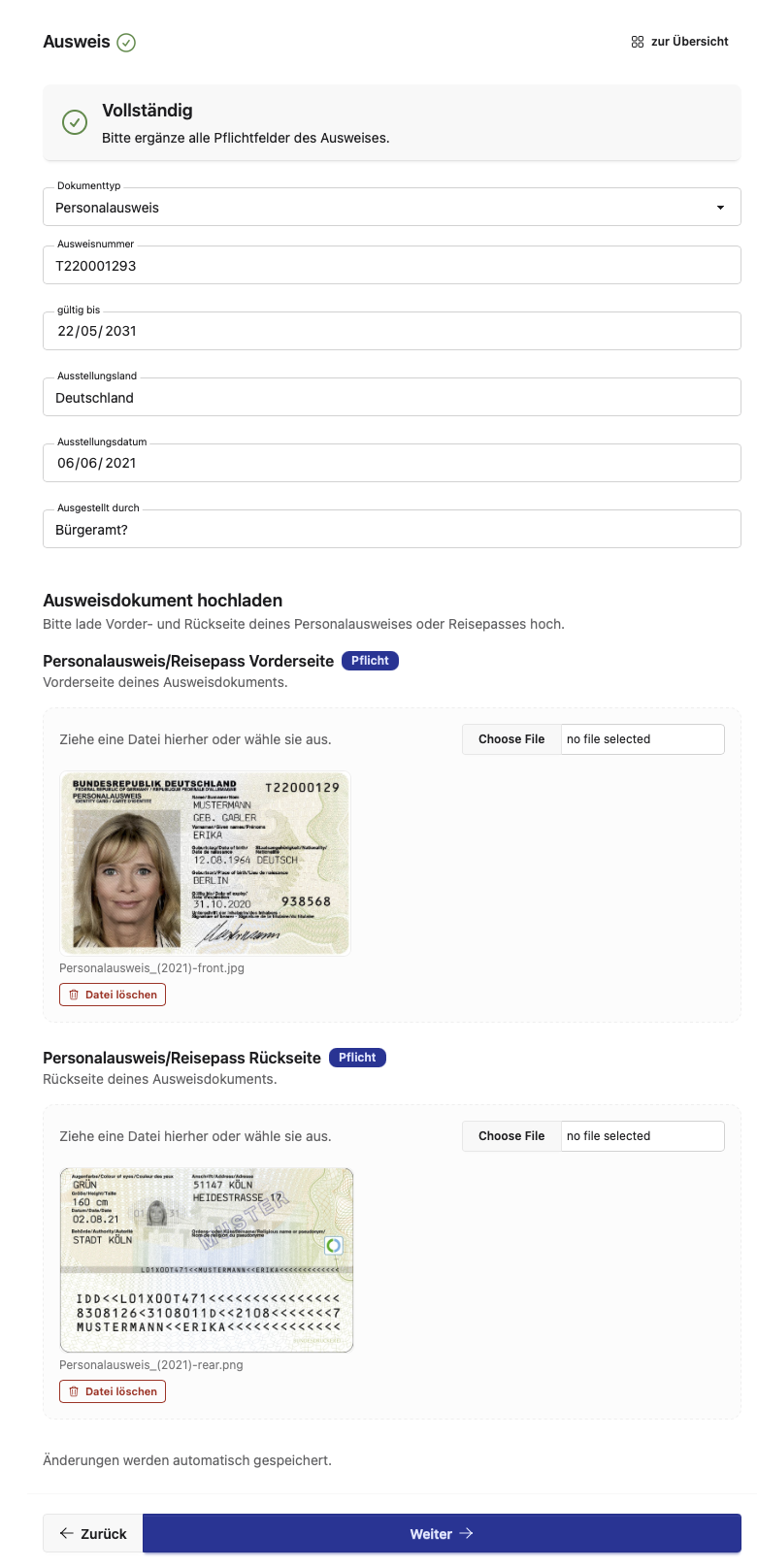
Die Ausweisnummer wird validiert. Es muss jeweils ein Bild der Vorder- und Rückseite hochgeladen werden.
6: Führerscheine & Erste Hilfe-Ausbildung
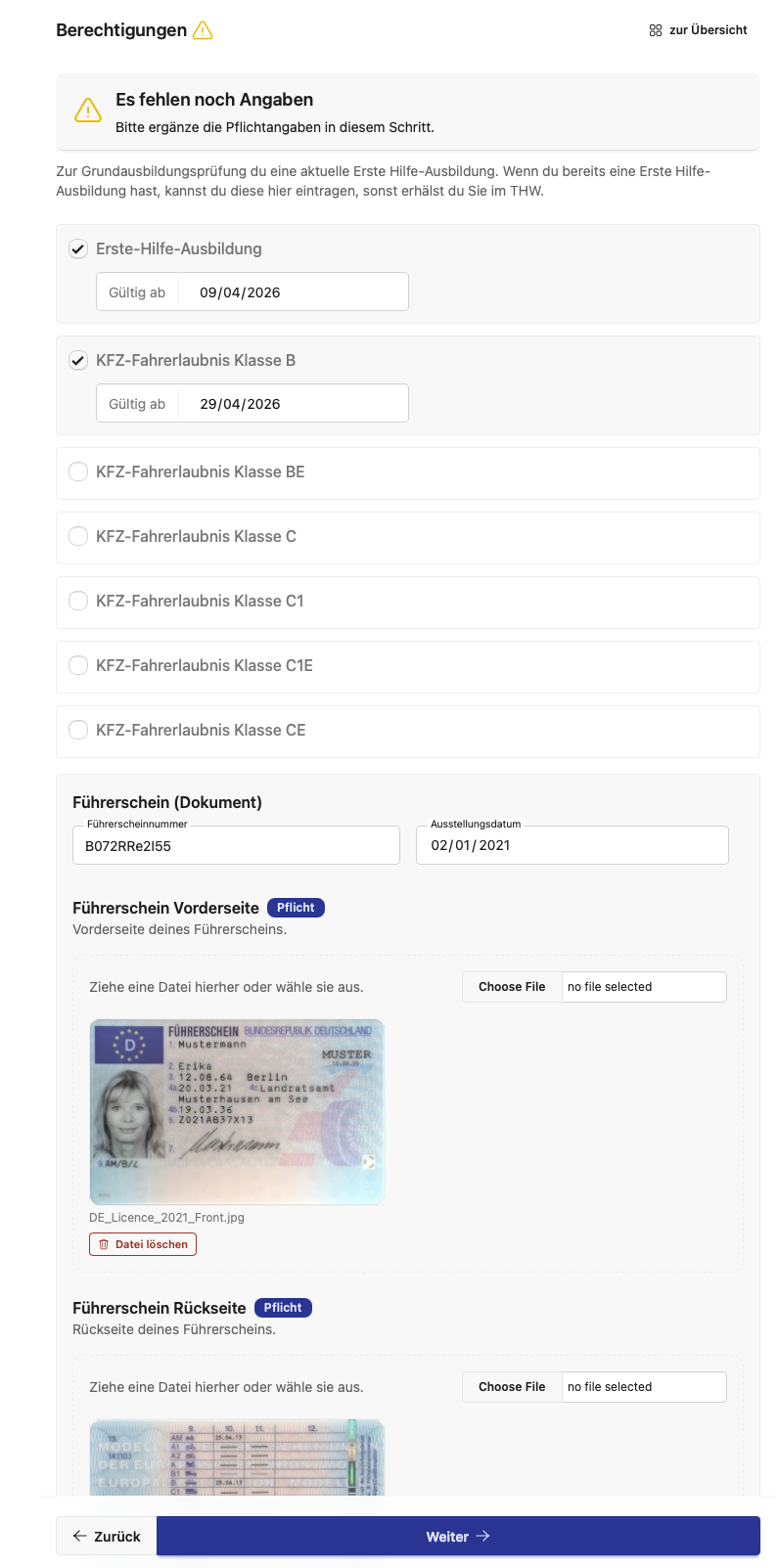
Die Führerscheinnummer wird validiert. Es muss jeweils ein Bild der Vorder- und Rückseite hochgeladen werden.
7: Impfungen
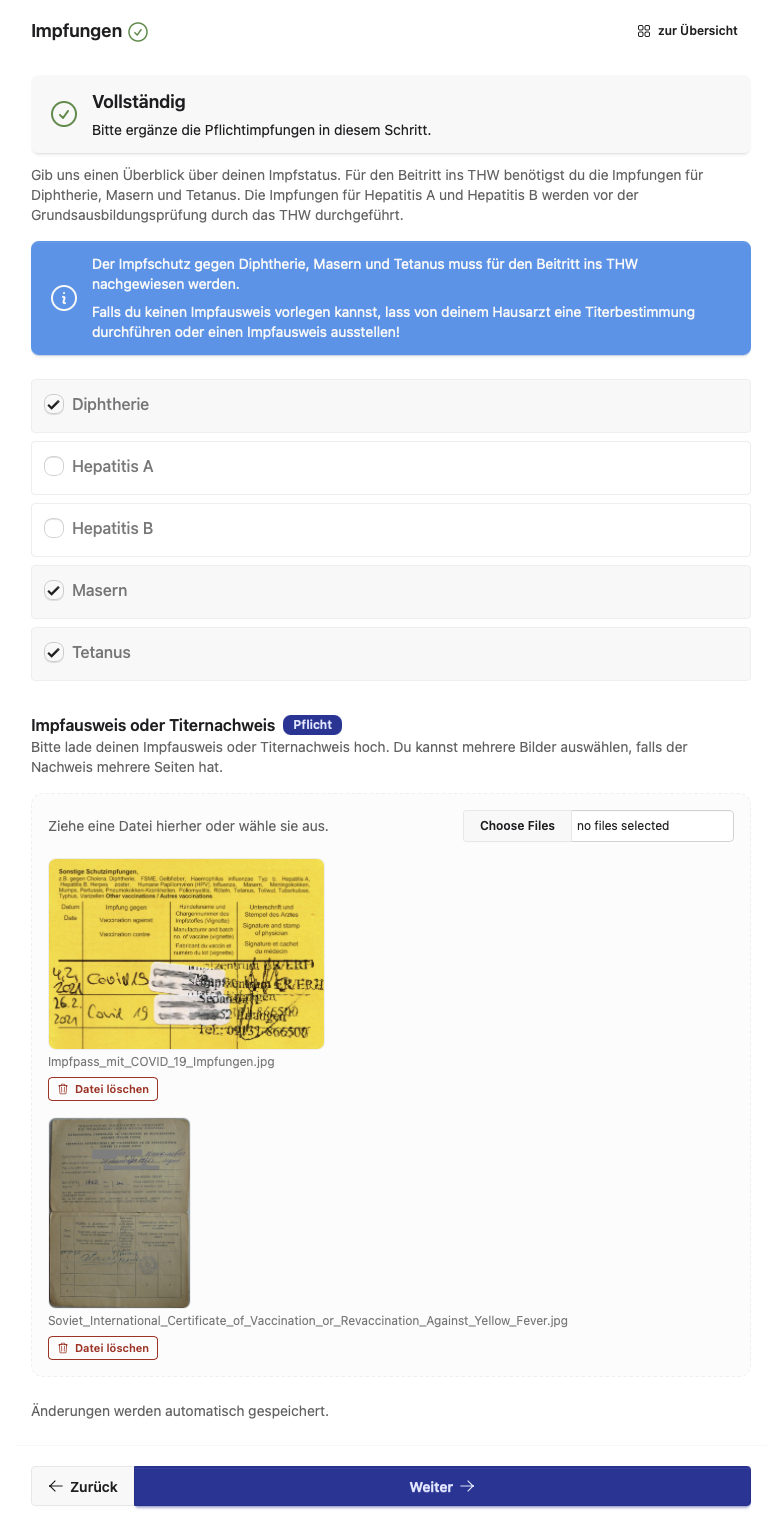
Es müssen Bilder vom Impfausweis oder Titernachweis hochgeladen werden.
8: Fotos
Optional kann ein Foto für den Dienstausweis und ein Avatarbild für HERA hochgeladen werden.
9 Unterzeichnen des Antrags
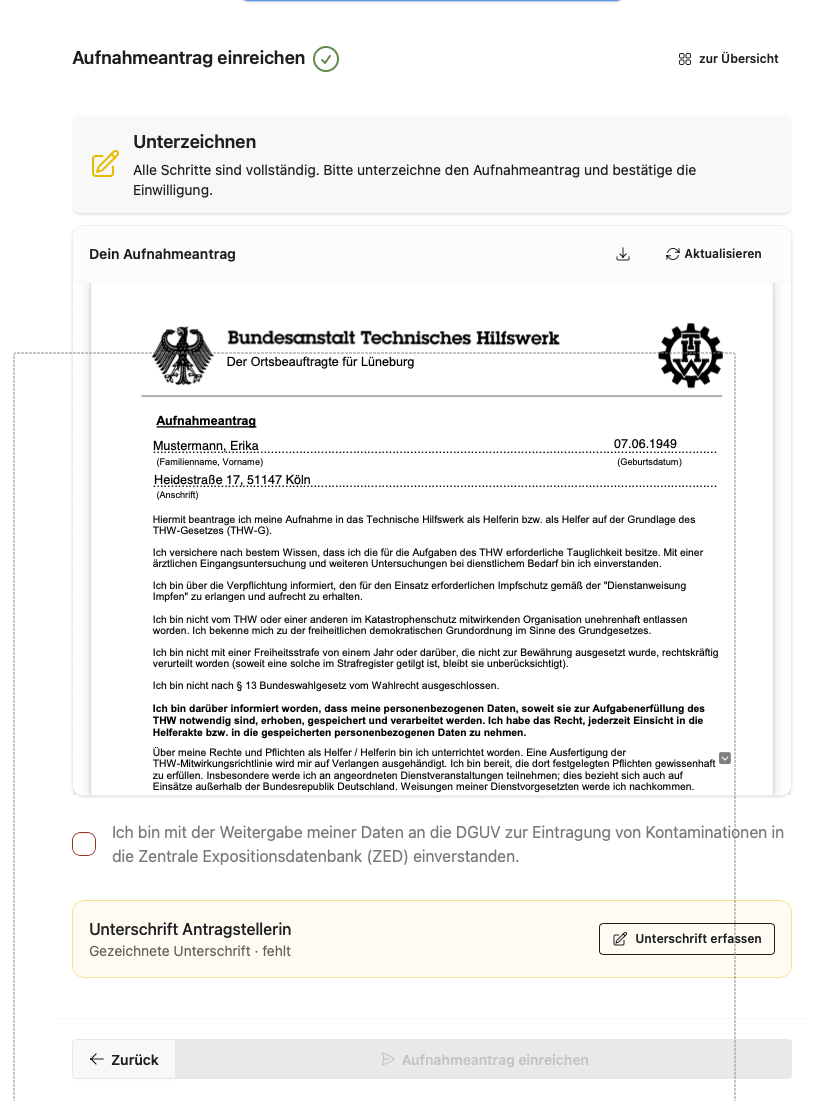
Der Aufnahmeantrag als PDF wird mit den eingegebenen Daten ausgefüllt.
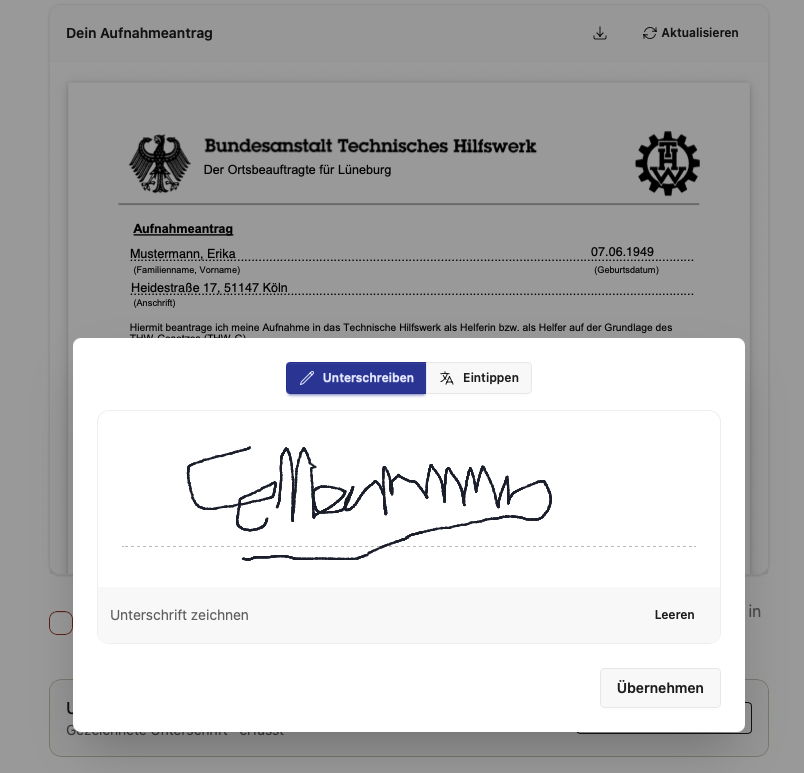
Um den Antrag einzureichen muss er unterzeichnet werden. Sofern die Person Minderjährig ist, ist auch die Unterschrift der Erziehungsberechtigten erforderlich.
10 Einreichen des Antrags
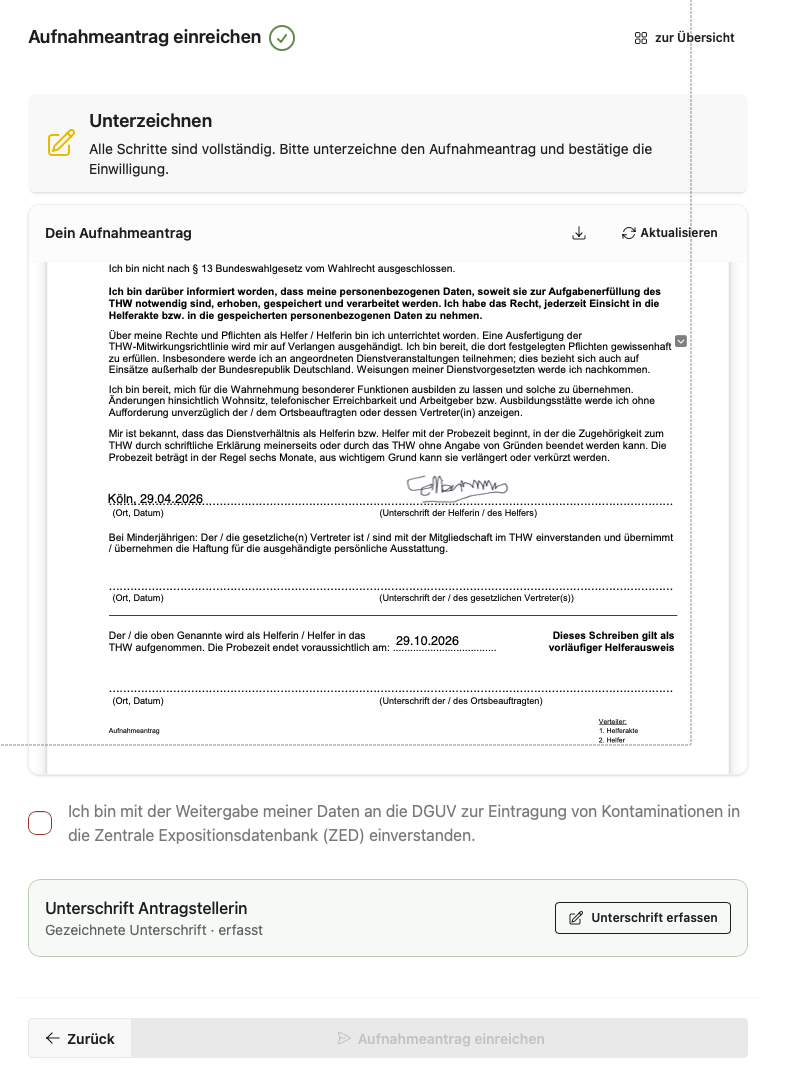
Wenn alle erforderlichen Unterschriften geleistet wurden und die Einverständnis der Daten an die DGUV für die Erfassung in der ZED erteilt ist, kann der Aufnahmeantrag eingereicht werden.
Benutzer mit den Rollen Ortsbeauftragte und Mitgliedergewinnung werden darüber informiert.